Skip to main content
IPTV Sverige | Billigaste & Största IPTV


När någon söker på iptv smart tv vill personen nästan alltid ha ett praktiskt svar. Inte en allmän appbeskrivning, utan en tydlig väg från första installation till fungerande tv hemma. Det är också där dina konkurrenter blir ganska avslöjande. Google Play-sidan för IPTV Smart Player – Online TV är en appnotering med funktioner, betyg och ansvarsfriskrivning, medan Microsoft Store-länken för IPTV Player – Smart TV Pro i praktiken är ytterligare en butikssida för en spelare med M3U- och Xtream Codes-stöd. Båda visar vad apparna säger om sig själva, men ingen av dem fungerar som en riktig svensk guide till hur IPTV faktiskt installeras på en Smart TV.
Det är just därför den här artikeln behöver vara bättre. En bra guide ska inte bara säga att en app finns, utan förklara hur du väljer rätt väg beroende på tv-plattform, hur du undviker vanliga misstag och varför vissa installationer känns enkla på en tv men krångliga på en annan. Konkurrenterna visar att apputbudet finns, men de missar nästan helt användarresan från “jag vill ha IPTV på min Smart TV” till “nu fungerar allt som det ska”.
Vad Konkurrenterna Gör Bra Och Vad De Missar
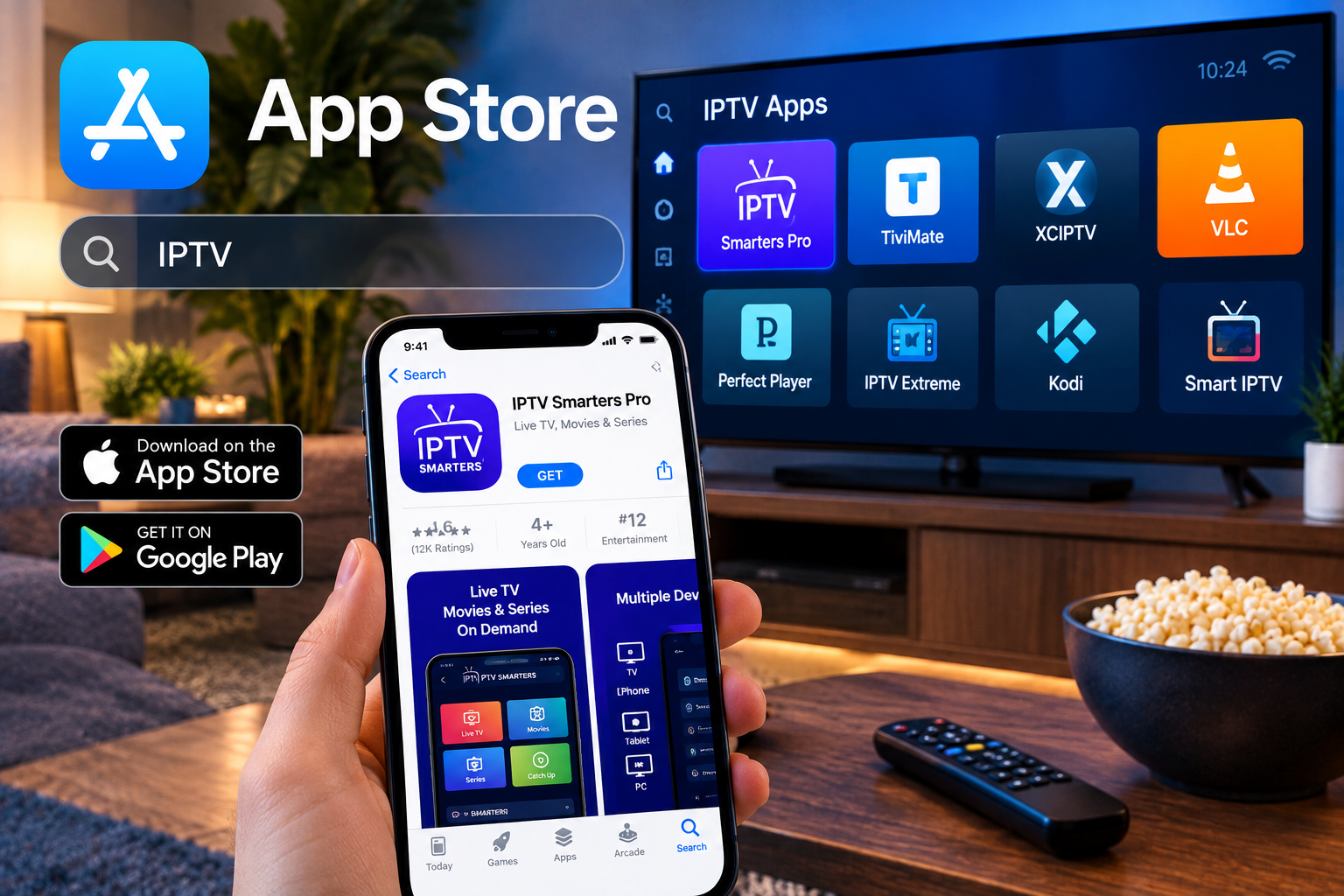
Google Play-sidan gör en sak bra: den visar tydligt att IPTV Smart Player – Online TV är en spelare och inte en färdig tv-tjänst. Den säger att användaren själv ska lägga till en legal M3U-lista, att appen inte tillhandahåller kanaler eller abonnemang och att EPG-funktioner beror på den spellista användaren lägger in. Den lyfter också funktioner som M3U-stöd, cast till tv, favoriter, stöd för flera enheter och ett modernt gränssnitt.
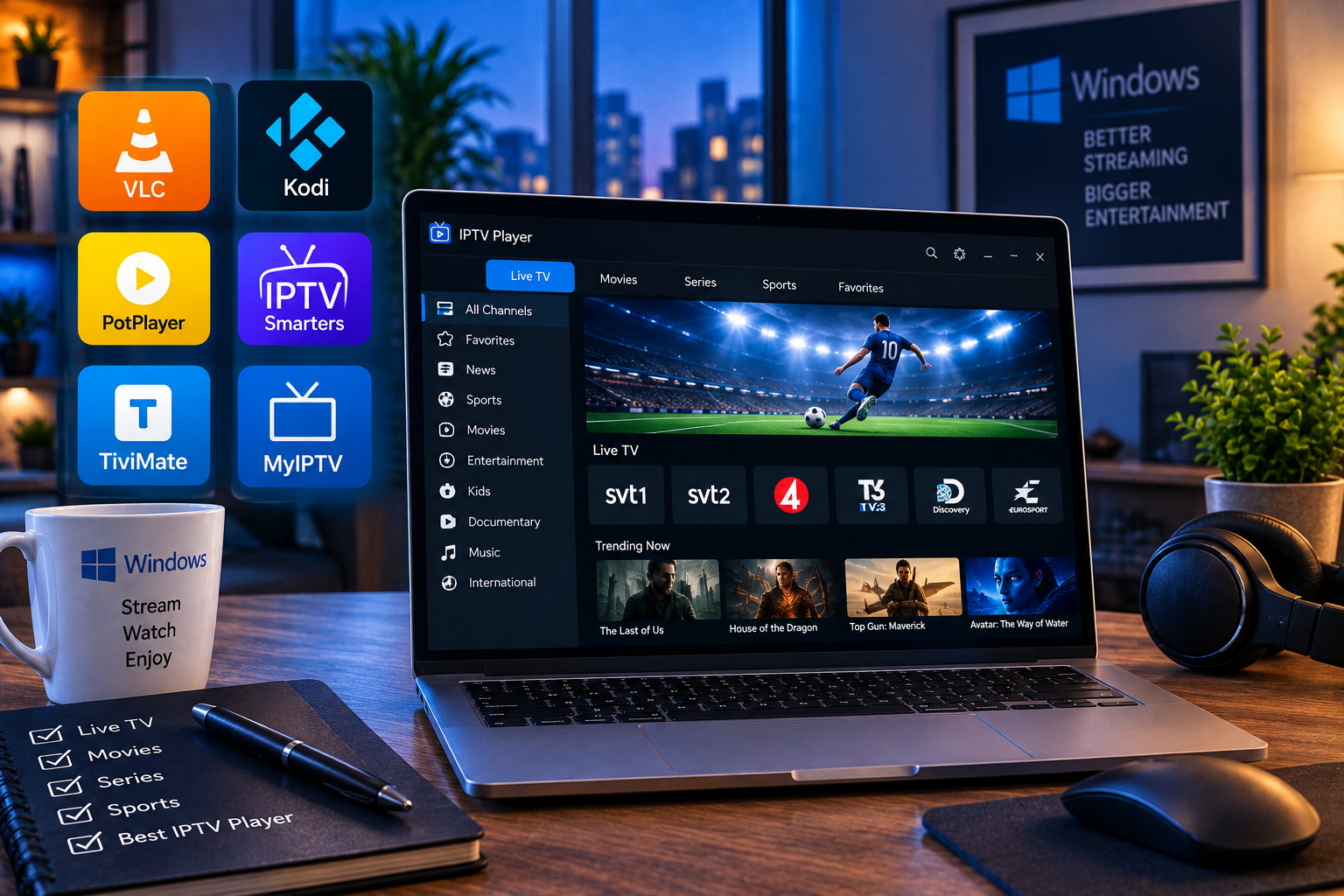
Microsoft Store-konkurrenten visar ungefär samma typ av signal, men från Windows-hållet. I sökresultatet beskrivs IPTV Player – Smart TV Pro som en kraftfull och användarvänlig app där du enkelt laddar upp M3U eller Xtream Codes. Det är nyttig information, men fortfarande bara ett butikslager. Användaren får veta att appen finns, men inte hur Smart TV-installationen faktiskt ser ut i ett svenskt hem där tv-plattform, appbutik och spelare inte alltid fungerar lika smidigt tillsammans.
Det stora innehållsgapet är alltså tydligt. Konkurrenterna pratar om spelare, men inte om beslutsvägen. De säger inte när du bör installera direkt i tv:n, när du bör använda extern enhet, vad du ska göra om appen inte finns i butiken eller hur du tänker kring M3U, Xtream Codes, EPG och felsökning. Det är där den här guiden gör verklig nytta.
Kort Svar: Så Installerar Du IPTV På Smart TV
Det korta svaret är detta: du behöver först en IPTV-spelare som fungerar på din Smart TV eller på den plattform du använder. Sedan installerar du appen, lägger in dina uppgifter i rätt format och testar att livekanaler, guide och uppspelning fungerar. Google Play-konkurrenten är tydlig med att appen bara är en spelare och att användaren själv måste lägga till en M3U-lista från en legal leverantör. Microsoft Store-konkurrenten säger samtidigt att Xtream Codes också är en vanlig väg in.
Det betyder att Smart TV-installation nästan alltid består av tre delar: rätt app, rätt inloggning och rätt enhet. Om en av dem blir fel känns hela processen mycket svårare än den egentligen är. Och det är precis därför många upplever IPTV på Smart TV som krångligt första gången. Det är inte alltid tjänsten som är svår. Det är ofta ordningen som blir fel.
Börja Med Rätt Fråga, Inte Med Rätt App
Det första många gör fel är att börja med att jaga ett visst appnamn. Men den smartare frågan är: hur vill jag använda IPTV på min tv varje dag. Vill du ha allt direkt i tv:n via en inbyggd app, eller vill du ha större frihet genom en extern enhet senare? Konkurrenterna hjälper inte mycket här, eftersom de presenterar appar som fristående lösningar snarare än som delar av en större setup.
En del användare kommer att vara helt nöjda med en enkel spelare direkt på tv:n. Andra kommer snabbt märka att de vill ha fler appval, bättre prestanda eller enklare felsökning. Därför bör du välja väg efter användning, inte efter första bästa forumtips eller butikssida.

Steg 1: Kontrollera Plattform Och Appstöd
Smart TV är inte en enda sak. Olika tv-apparater använder olika plattformar, och det är just därför apputbudet varierar så mycket. Konkurrenterna visar detta indirekt genom att den ena sidan är en Android-app i Google Play och den andra är en Windows-app i Microsoft Store. Bara det säger ganska mycket om hur splittrad miljön kan vara. En app som fungerar utmärkt på en plattform är inte automatiskt tillgänglig eller lika bra på en annan.
Det praktiska rådet är därför enkelt. Börja med att kontrollera om din tänkta spelare verkligen finns på den plattform du använder. Om den inte gör det, då ska du inte försöka tvinga fram en lösning som redan från början är byggd för fel miljö. Då är det bättre att välja en annan spelare eller tänka om kring hur du vill köra IPTV hemma.
Steg 2: Installera Appen Och Förstå Vad Den Faktiskt Är
När du har hittat en spelare som finns på din plattform är nästa steg installation. Men här är det viktigt att förstå vad du installerar. Google Play-sidan är väldigt tydlig: appen är bara en spelare. Den innehåller inte kanaler, abonnemang eller färdig tv. Samma logik gäller i praktiken även för Windows-konkurrenten, där M3U och Xtream Codes lyfts som inmatningsvägar snarare än färdigt innehåll.
Det här är ett av de största missförstånden bland nybörjare. Man tror att appen i sig är tjänsten. Men appen är bara verktyget som ska läsa och visa det innehåll du redan har tillgång till. När du vet det blir installationen mycket enklare att förstå.
Steg 3: Lägg In M3U Eller Xtream Codes På Rätt Sätt
Konkurrenterna visar två centrala vägar in. Google Play-appen fokuserar på M3U och beskriver hur användaren ska lägga till en egen spellista från en legal leverantör. Microsoft Store-snippet visar att Xtream Codes också är ett vanligt alternativ. Det betyder att du alltid bör börja med att kontrollera vilket format just din spelare stödjer bäst och sedan använda exakt det formatet när du lägger in dina uppgifter.
Många problem vid första installationen kommer just härifrån. Appen är installerad, men användaren matar in fel typ av uppgifter eller missar en detalj i länken. Då ser det ut som att spelaren är trasig, trots att problemet egentligen bara ligger i formatet eller i hur spellistan lades in.
Mitt i processen är det därför klokt att utgå från en tydlig väg. Om du vill ha en mer sammanhängande installation än vad konkurrenterna erbjuder kan du läsa vår guide för Smart TV-installation. Då blir det lättare att hålla ordning på plattform, spelare och uppgifter utan att gissa dig fram.
Steg 4: Testa Det Som Faktiskt Spelar Roll
När installationen är klar ska du inte nöja dig med att en enda kanal går att öppna. Testa i stället tre saker. Först livekanalerna. Sedan om tv-guiden eller EPG faktiskt laddar, eftersom Google Play-konkurrenten uttryckligen säger att EPG beror på spellistan. Till sist hur snabbt appen känns i vardagen när du byter kanal, öppnar favoritlistor eller går tillbaka till huvudmenyn.
Det är också här du märker skillnaden mellan en app som bara “fungerar” och en app som faktiskt känns bra att leva med. Många spelarlistor ser bra ut på papperet, men om spelaren känns seg eller rörig blir upplevelsen ändå sämre än den borde vara.
Vanliga Problem På Smart TV
Det vanligaste problemet är att användaren väljer en spelare som inte riktigt passar plattformen. Konkurrenterna i Google Play och Microsoft Store illustrerar det problemet ganska bra. Den ena är byggd för Android-miljön och den andra för Windows, men sökaren som bara vill ha “IPTV på Smart TV” får ingen hjälp att förstå skillnaden.
Det näst vanligaste problemet är att man väntar sig att appen ska ge innehåll direkt. Men Google Play-texten säger uttryckligen att spelaren inte levererar tv-kanaler, filmer eller abonnemang, och att användaren själv måste lägga till detta. Om du inte vet det från början känns installationen snabbt som ett misslyckande, trots att appen egentligen fungerar som den ska.
Ett tredje vanligt problem är att appen känns bra i butiken men mindre bra i praktiken. På Google Play visas 5M+ nedladdningar och ett betyg runt 3,6–3,7, men recensionerna i listningen är blandade och flera användare klagar på annonser, funktioner och förväntningar kring kanalinnehåll. Det visar att hög synlighet i appbutiken inte automatiskt betyder att spelaren passar just ditt sätt att använda IPTV hemma.
Hur Du Tänker Smartare När Du Väljer Spelare
En bra spelare för Smart TV ska inte bara ha stöd för M3U eller Xtream Codes. Den ska också kännas rimlig i vardagen. Det betyder att du bör tänka på gränssnitt, hur snabbt appen startar, hur lätt det är att byta kanal och om appen känns byggd för fjärrkontrollsanvändning snarare än bara för telefon eller dator. Konkurrenterna nämner stöd och funktioner, men hjälper nästan inte alls läsaren att värdera upplevelsen på det sättet.
Som ren jämförelse av hur olika aktörer bygger upp Smart TV-flöden och användning kan du också titta på Viking IPTV. Det ger inte hela svaret på vilken spelare du ska välja, men det hjälper dig att se hur olika upplägg presenteras kring tv, appar och användning i vardagen.
När Det Är Bättre Att Inte Köra Allt Direkt I TV:n
För vissa användare är direktinstallation i Smart TV helt rätt. För andra är det inte den smidigaste vägen i längden. Om du märker att utbudet i tv:ns appmiljö känns begränsat, att spelarna känns halvbra eller att felsökningen blir onödigt trög, då är det ofta bättre att tänka bredare kring själva uppsättningen hemma. Konkurrenterna visar genom sina butikssidor att samma typ av tjänst ofta sprids över flera plattformar, och det i sig är en signal om att tv:n inte alltid är den mest flexibla platsen för allt.
Därför kan det också vara smart att förstå hela kedjan, inte bara tv-delen. Om du vill se hur olika typer av uppsättningar brukar fungera innan du väljer långsiktigt, kan du läsa vår steg för steg-guide för installation. Då blir det enklare att avgöra om direktapp i Smart TV verkligen är rätt väg för dig.
FAQ
Vad Är Det För Skillnad Mellan En IPTV-App Och En IPTV-Tjänst?
Google Play-konkurrenten säger tydligt att appen bara är en spelare och inte levererar kanaler eller abonnemang. Det betyder att appen visar innehållet, medan själva tjänsten eller spellistan är det som ger dig åtkomst till tv och video.
Kan Jag Installera IPTV Direkt På Min Smart TV?
Ja, om det finns en spelare som stöds på din plattform. Konkurrenterna visar dock att appstödet varierar mycket mellan Google Play och Microsoft Store, vilket illustrerar att alla appar inte finns överallt.
Vad Behöver Jag För Att Komma Igång?
Du behöver en kompatibel spelare, rätt typ av uppgifter, oftast M3U eller Xtream Codes, och en Smart TV-plattform där spelaren faktiskt fungerar. Det är precis det båda konkurrenterna kretsar kring, även om de inte förklarar helheten särskilt väl.
Varför Fungerar EPG Ibland Dåligt?
Google Play-sidan säger uttryckligen att EPG-åtkomst beror helt på spellistan som användaren tillför. Det betyder att guideinformationen inte bara är en appfråga utan också beror på själva källan.
I slutändan handlar iptv smart tv mindre om att hitta ett enda appnamn och mer om att välja rätt väg för just din tv och din vardag. Vill du ha en tydligare svensk väg in i Smart TV-installation och komma igång utan att gissa dig fram kan du börja på Sverige IPTV.