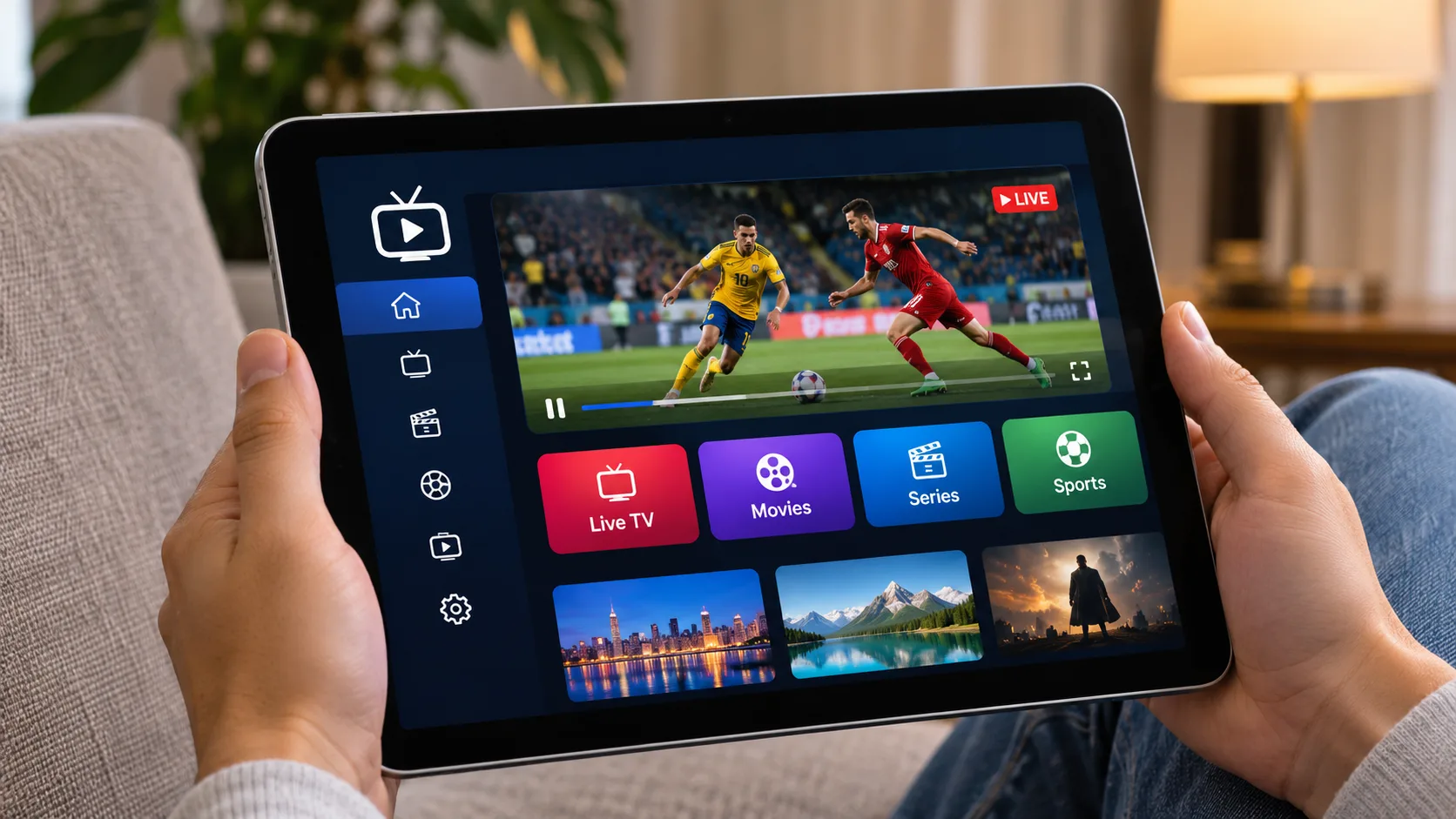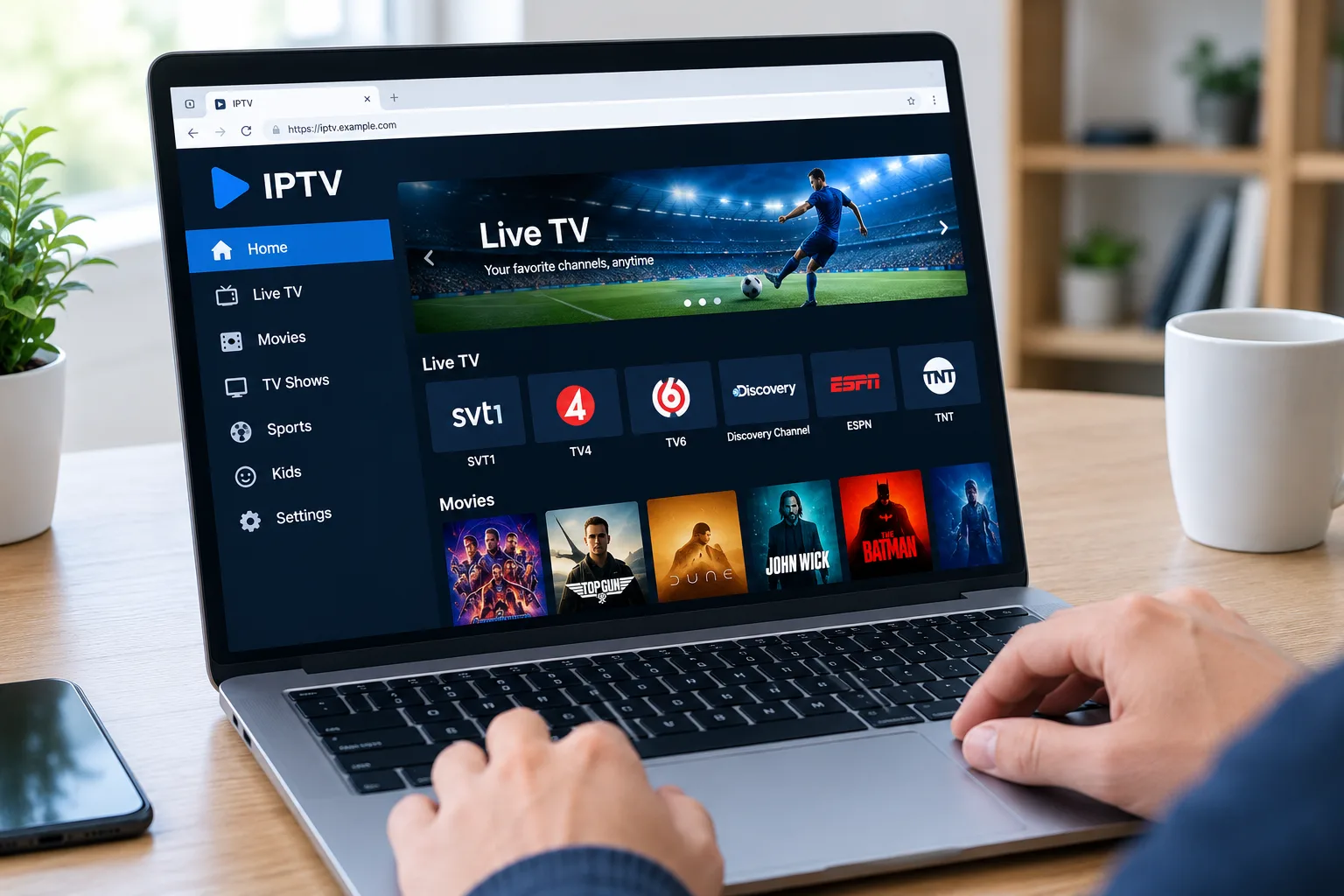
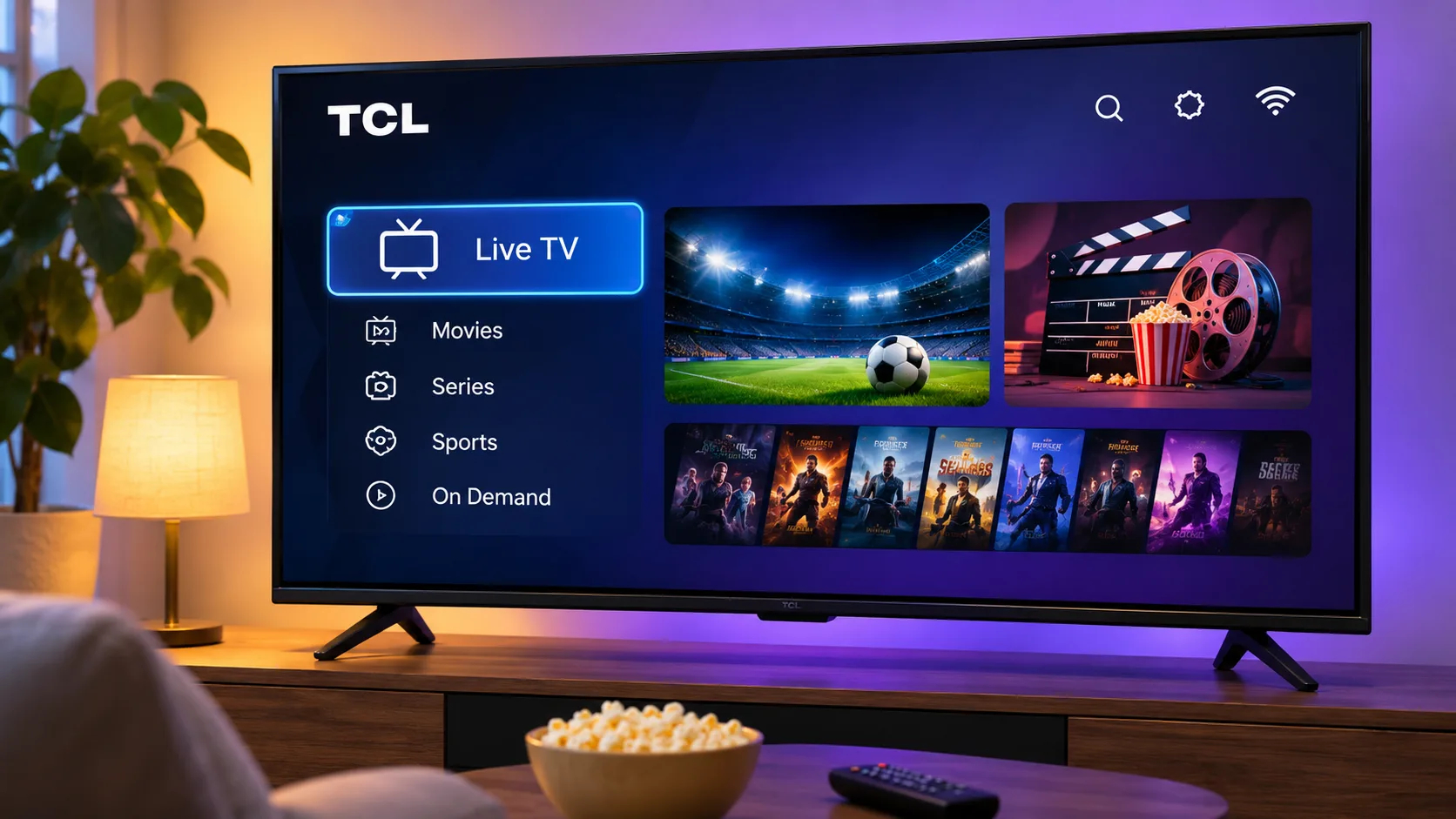
Att använda IPTV på TCL TV är ett smidigt sätt att titta på live-TV, sport, filmer och serier direkt på den stora skärmen. Med en TCL Smart TV som använder Google TV kan du installera kompatibla IPTV-spelare, lägga till dina inloggningsuppgifter och organisera kanaler utan att behöva en separat TV-box.
Men vilken IPTV-app ska du välja? Hur installerar du den via Google Play och vilka inställningar ger en bättre streamingupplevelse?
I den här guiden går vi igenom hur du kommer igång med IPTV på TCL TV, vilka appar som är värda att känna till, skillnaden mellan M3U och Xtream Codes samt hur du löser vanliga problem med uppspelning och buffring.
Vad behöver du för att använda IPTV på TCL TV?
Innan du börjar behöver du kontrollera att din TV har rätt operativsystem och att den IPTV-app du vill använda är kompatibel.
Många moderna TCL-modeller använder Google TV eller Android TV, men operativsystem och tillgängliga appar kan variera mellan modeller och marknader.
För att komma igång behöver du vanligtvis:
- En TCL TV med Google TV eller kompatibel Android TV.
- En stabil internetanslutning.
- En IPTV-spelare som stöds av TV.
- En giltig M3U-länk eller Xtream Codes-uppgifter från din leverantör.
- En aktiv IPTV-tjänst som tillhandahåller innehållet.
Det är viktigt att skilja på IPTV-spelaren och själva IPTV-tjänsten. Spelaren används för att öppna och visa innehållet, medan leverantören tillhandahåller kanalerna och streaminguppgifterna.
Bästa IPTV-apparna för TCL Google TV
Appvalet påverkar hur du navigerar mellan kanaler, organiserar spellistor och använder funktioner som EPG och favoriter. Det finns flera alternativ, men kompatibiliteten bör alltid kontrolleras direkt i Google Play på din TV.
1. TiviMate IPTV Player
TiviMate är en populär IPTV-spelare som är utvecklad för Android TV och TV-skärmar.
Några av funktionerna är:
- Stöd för M3U och Xtream Codes.
- Elektronisk programguide (EPG).
- Favoritkanaler och kategorier.
- Hantering av flera spellistor.
- Catch-up och inspelningsfunktioner där tjänsten stöder dem.
- Anpassningsbart gränssnitt för fjärrkontroll.
TiviMate passar särskilt bra för dig som vill ha en organiserad TV-upplevelse. Tänk på att appen inte tillhandahåller egna TV-kanaler. Du behöver lägga till en egen spellista från en IPTV-leverantör.
2. TCL IPTV Player
TCL IPTV Player är en annan mediaspelare som finns presenterad på Google Play.
Appens beskrivning anger stöd för M3U-spellistor och streaminglänkar som användaren själv lägger till. Gränssnittet är utformat för både större skärmar och mobila enheter.
Det är viktigt att inte förväxla appen med TCL officiella TV-operativsystem eller anta att alla funktioner finns tillgängliga på varje TCL-modell. Kontrollera appens tillgänglighet och kompatibilitet på din egen TV innan du väljer den.
3. Hur väljer du rätt app?
Det bästa valet beror på vilken typ av anslutning din leverantör erbjuder och vilka funktioner du behöver.
Om du använder Xtream Codes bör du välja en app som uttryckligen stöder den inloggningsmetoden. Om du har fått en M3U-länk kan en spelare med stöd för M3U-import vara tillräcklig.
Du kan också läsa mer om IPTV för olika Smart TV-enheter för att förstå hur appval och kompatibilitet skiljer sig mellan TV-plattformar
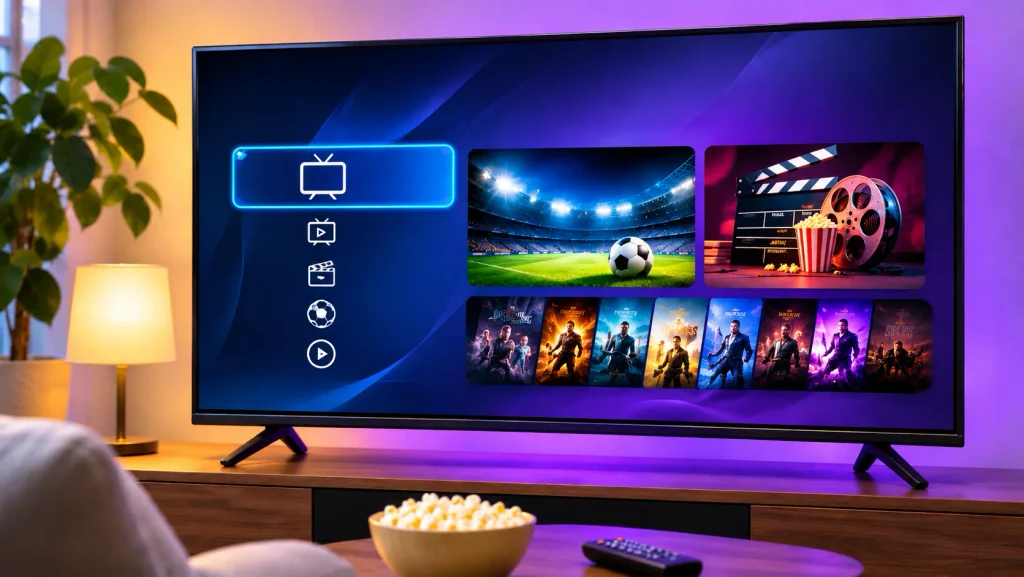
Så installerar du IPTV på TCL TV med Google TV
När du har valt en IPTV-spelare kan du vanligtvis installera den direkt från Google Play.
Steg 1: Öppna Google TV-startskärmen
Starta din TCL TV och kontrollera att den är ansluten till internet. Gå till startsidan med hjälp av fjärrkontrollen.
Steg 2: Öppna appbutiken
Gå till fliken Appar eller använd sökfunktionen på startskärmen. Skriv namnet på IPTV-appen du vill installera, exempelvis TiviMate.
Steg 3: Kontrollera appen
Öppna rätt app i sökresultaten. Kontrollera utvecklarens namn, appbeskrivning och kompatibilitet innan du fortsätter.
Steg 4: Installera appen
Välj Installera och vänta tills nedladdningen är klar. När installationen är färdig kan du öppna appen direkt eller hitta den under dina installerade appar.
Steg 5: Lägg till din IPTV-anslutning
Starta appen och leta efter ett alternativ som exempelvis Add Playlist eller Add User.
Välj den inloggningsmetod som din leverantör har angett. Det kan vara en M3U-länk eller Xtream Codes.
Steg 6: Ladda kanalerna
När uppgifterna har godkänts hämtar appen vanligtvis tillgängliga kanaler och kategorier. Vänta tills laddningen är klar och testa sedan några kanaler.
TCL officiella instruktioner beskriver installation via sökfunktionen eller appfliken på Google TV. Kom ihåg att apputbudet kan skilja sig mellan olika modeller, regioner och programvaruversioner.
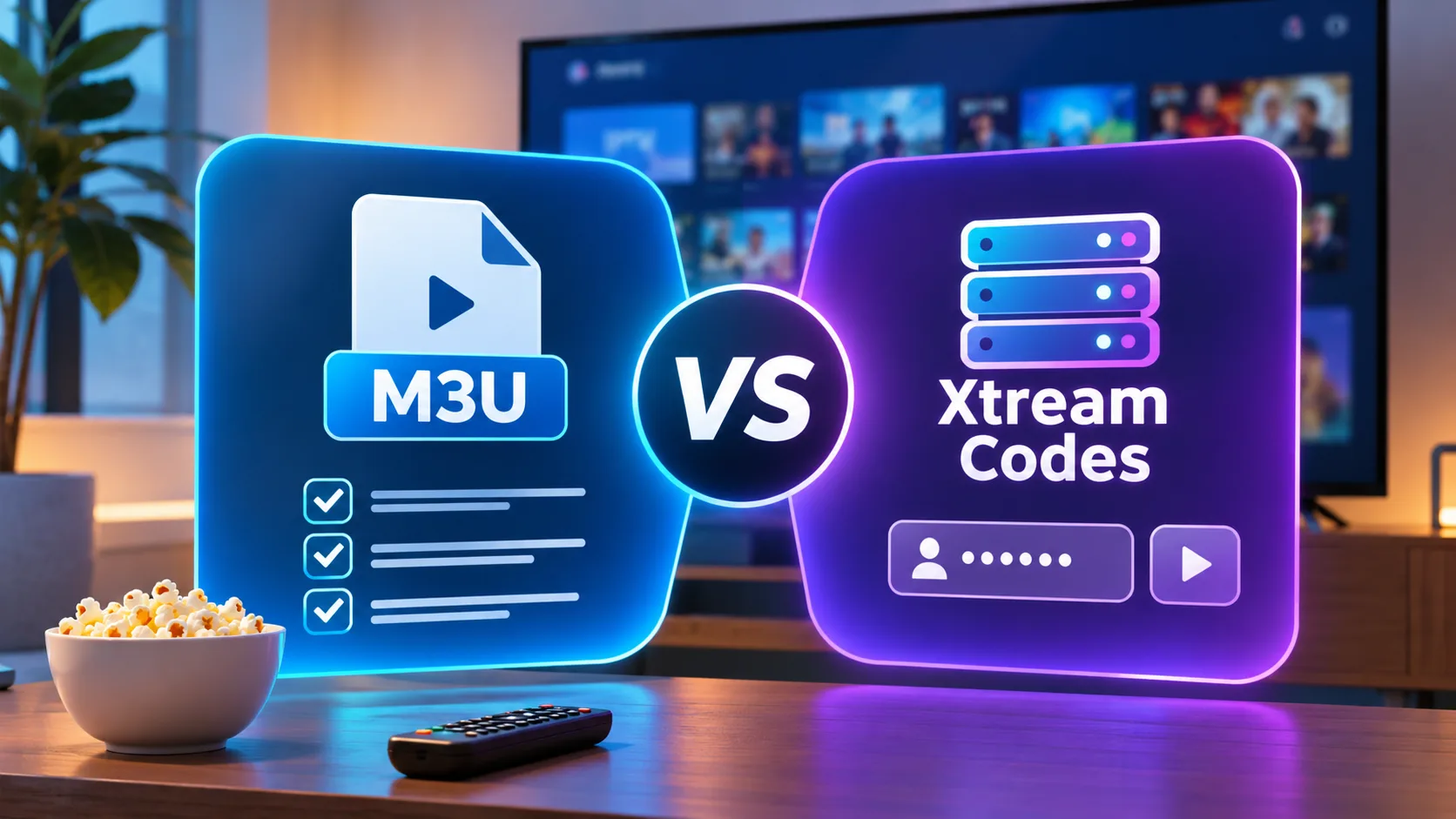
M3U eller Xtream Codes – vilken inloggning ska du använda?
De två vanligaste metoderna för att ansluta en IPTV-spelare är M3U och Xtream Codes.
M3U
M3U är en spellista som innehåller adresser till olika videoströmmar. Du får vanligtvis en URL från leverantören och kopierar den till IPTV-appen.
Metoden passar dig som vill importera en spellista direkt och vars spelare har stöd för M3U.
Xtream Codes
Xtream Codes använder vanligtvis tre uppgifter:
- Serveradress.
- Användarnamn.
- Lösenord.
Appen använder dessa uppgifter för att hämta information från servern. Beroende på tjänsten kan live-TV, filmer och serier visas i separata kategorier.
Vilken metod ska du välja?
Välj den metod som både IPTV-leverantören och appen stöder. Xtream Codes kan ge en mer organiserad presentation, medan M3U är ett flexibelt alternativ för spelare med spellistestöd.
Ingen av metoderna garanterar bättre bildkvalitet eller mindre buffring. Det beror främst på internetanslutningen, servern och den aktuella videoströmmen.
Bästa inställningarna för IPTV på TCL TV
När appen är installerad kan några enkla justeringar hjälpa dig att få en mer stabil streamingupplevelse.
1. Använd en stabil internetanslutning
Internetanslutningen är en av de viktigaste faktorerna för IPTV.
Om din TCL TV har Ethernet-port kan du prova att ansluta den direkt till routern. En kabelanslutning minskar risken för problem som orsakas av svag eller varierande Wi-Fi-signal.
Om du använder trådlöst nätverk bör du placera routern så nära TV som möjligt. Ett stabilt 5 GHz-nätverk kan vara ett bra alternativ när avståndet inte är för stort.
2. Justera videokvaliteten
Om IPTV-appen erbjuder olika kvalitetsalternativ kan du anpassa upplösningen efter din internetanslutning.
HD och Full HD fungerar ofta bra för vanlig streaming. För 4K behöver både videoströmmen, nätverket, appen och TV stödja upplösningen.
Att en TCL-TV har en 4K-skärm innebär inte automatiskt att alla IPTV-kanaler visas i 4K.
3. Uppdatera appen och TV
Gamla programversioner kan ibland orsaka kompatibilitetsproblem.
Kontrollera om det finns uppdateringar för IPTV-appen i Google Play. Gå också till TV systeminställningar och kontrollera om en ny programvaruversion finns tillgänglig.
4. Kontrollera EPG-inställningarna
EPG står för Electronic Program Guide och visar information om aktuella och kommande TV-program.
Om programguiden inte visas korrekt kan du prova att uppdatera den från IPTV-appens inställningar. Kontrollera också att leverantören tillhandahåller EPG-information och att rätt kanalidentifierare används.
Vanliga problem med IPTV på TCL TV
Även en korrekt installerad IPTV-app kan ibland sluta fungera som förväntat. Här är några vanliga problem och lösningar.
IPTV-appen visas inte i Google Play
Alla appar är inte tillgängliga för alla TV-modeller.
Kontrollera att du använder rätt Google-konto, att TV är ansluten till internet och att operativsystemet är uppdaterat. Starta om TV och sök efter appen igen.
Om den fortfarande saknas kan den vara inkompatibel med din modell eller region.
IPTV buffrar eller fryser
Buffring kan orsakas av svag Wi-Fi-signal, begränsad internetkapacitet, överbelastad server eller problem med en enskild kanal.
Testa att:
- Starta om TV och routern.
- Använda Ethernet i stället för Wi-Fi.
- Stänga appar som inte används.
- Testa en annan kanal.
- Kontrollera att andra enheter har stabil internetanslutning.
Om endast en viss kanal buffrar kan problemet ligga i själva videoströmmen.
Kanalerna laddas inte
Kontrollera att M3U-länken eller Xtream Codes-uppgifterna är korrekt angivna.
Kontrollera även att abonnemanget är aktivt och att leverantörens server är tillgänglig.
Undertexter eller ljud fungerar inte
Undertexter och ljudspår är beroende av vad videoströmmen tillhandahåller och vilka format IPTV-spelaren stöder.
Kontrollera appens ljud- och undertextinställningar. Prova också en annan kanal eller film för att se om problemet gäller allt innehåll eller bara en viss ström.
Är IPTV på TCL TV bättre med en separat TV-box?
Inte nödvändigtvis. Om din TCL TV redan har Google TV och tillräckliga resurser för den valda appen kan du ofta installera och använda IPTV direkt.
En separat Android TV-box kan däremot vara ett alternativ om TV apputbud är begränsat, om den inbyggda hårdvaran känns långsam eller om du behöver ytterligare funktioner.
Innan du köper extra utrustning bör du testa den inbyggda lösningen och kontrollera om problemet faktiskt beror på TV prestanda.
När du jämför leverantörers installationsinformation, exempelvis från JA IPTV, bör du också kontrollera att instruktionerna gäller Google TV och inte enbart Android-mobiler eller andra enheter.
Vanliga frågor om IPTV på TCL TV
Fungerar TiviMate på TCL Google TV?
Ja, TiviMate är utvecklad för Android TV och är avsedd för användning med TV-skärmar och fjärrkontroller. Kontrollera att appen visas som kompatibel i Google Play på din TCL-modell.
Kan jag installera IPTV utan en TV-box?
Ja. Om din TCL TV har Google TV eller kompatibel Android TV kan du vanligtvis installera en IPTV-spelare direkt via Google Play.
Behöver jag ett IPTV-abonnemang för att använda en IPTV-spelare?
Ja, om du vill titta på innehåll behöver du en giltig spellista eller anslutning från en innehållsleverantör. En mediaspelare innehåller normalt inte egna kanaler.
Stöder TCL TV M3U och Xtream Codes?
Det beror på vilken IPTV-app du installerar. Välj en app som stöder den inloggningsmetod som din leverantör erbjuder.
Varför fungerar IPTV på mobilen men inte på min TCL TV?
Det kan bero på att appen använder olika funktioner på olika plattformar, att TV inte stöder ett visst videoformat eller att nätverksanslutningen skiljer sig mellan enheterna.
Kontrollera appens kompatibilitet, inloggningsuppgifterna och nätverket.
Kan jag titta på IPTV i 4K på TCL TV?
Ja, om TV-modellen, appen, internetanslutningen och den aktuella videoströmmen stöder 4K. Alla kanaler och filmer finns inte i den upplösningen.
Slutsats
IPTV på TCL TV är enkelt att komma igång med när du väljer en kompatibel app och använder rätt inloggningsuppgifter. Google TV ger tillgång till ett urval av IPTV-spelare, medan inställningar för nätverk, EPG och videokvalitet kan hjälpa dig att förbättra användarupplevelsen.
Genom att kontrollera kompatibiliteten, installera appen via Google Play och följa rätt installationssteg kan du använda din TCL TV för att streama live-TV, sport, filmer och serier på ett smidigt sätt.
Vill du upptäcka tillgängliga IPTV-alternativ, kanalutbud och abonnemang för svenska användare? Besök Sverige IPTV och läs mer om tjänsten och hur du kommer igång.