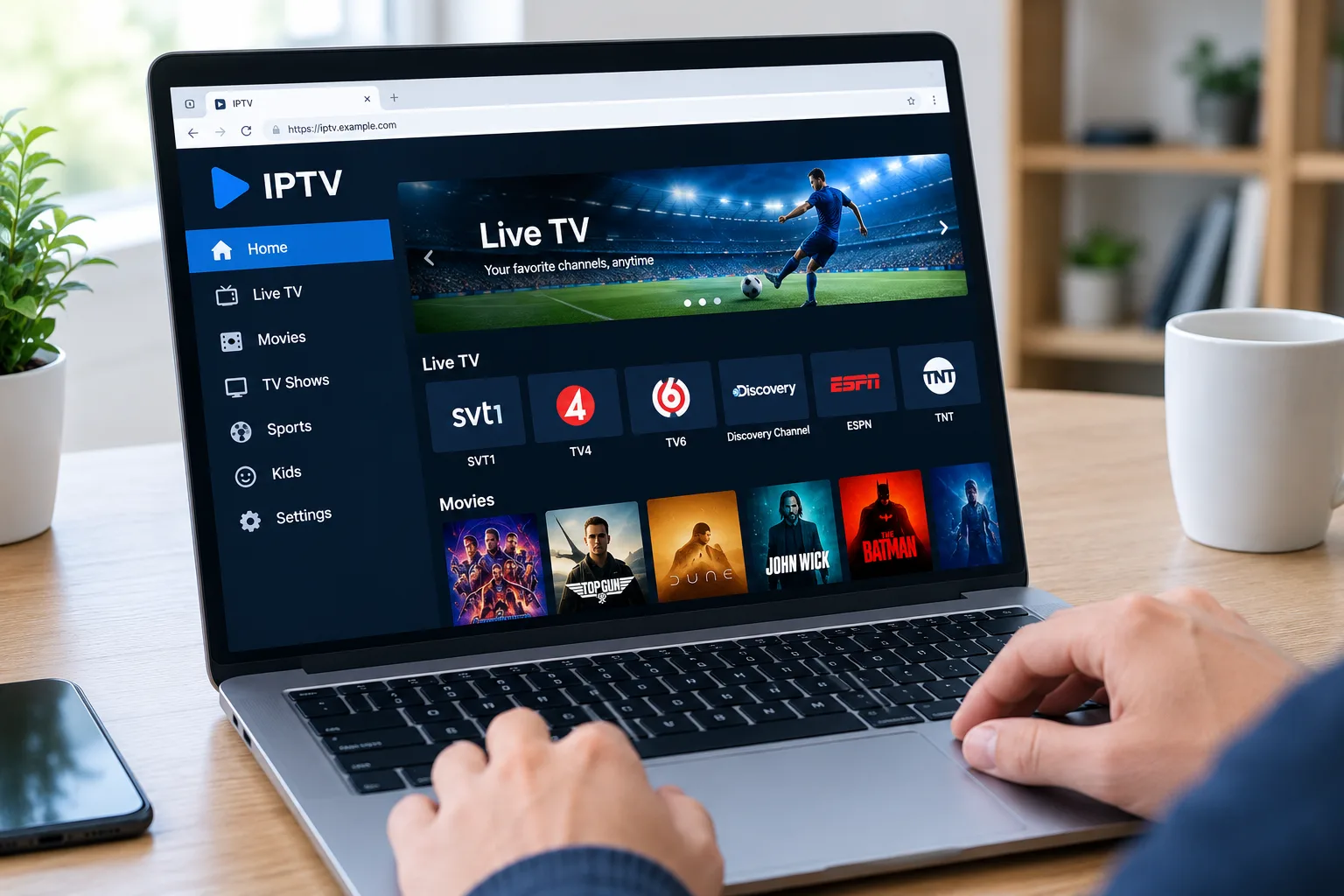
IPTV i webbläsaren kan vara ett enkelt sätt att följa direktsändningar, sport, filmer och serier utan att installera ett separat program. Det fungerar dock bara om leverantören erbjuder en webbaserad spelare. Ett abonnemang fungerar inte automatiskt i Chrome, Edge eller Safari.
Här går vi igenom förberedelser, uppspelning i de tre webbläsarna och vanliga problem.
Vad innebär IPTV i webbläsaren?
IPTV står för TV via internetprotokoll. I stället för att ta emot tv-signaler via antenn eller kabel levereras videoströmmen via internet. Med IPTV i webbläsaren sker uppspelningen i en videospelare på en webbplats.
En vanlig webblänk är inte samma sak som en IPTV-webbspelare. Leverantören behöver erbjuda en spelare som hanterar strömformatet, inloggningen och webbläsarens tekniska förutsättningar.
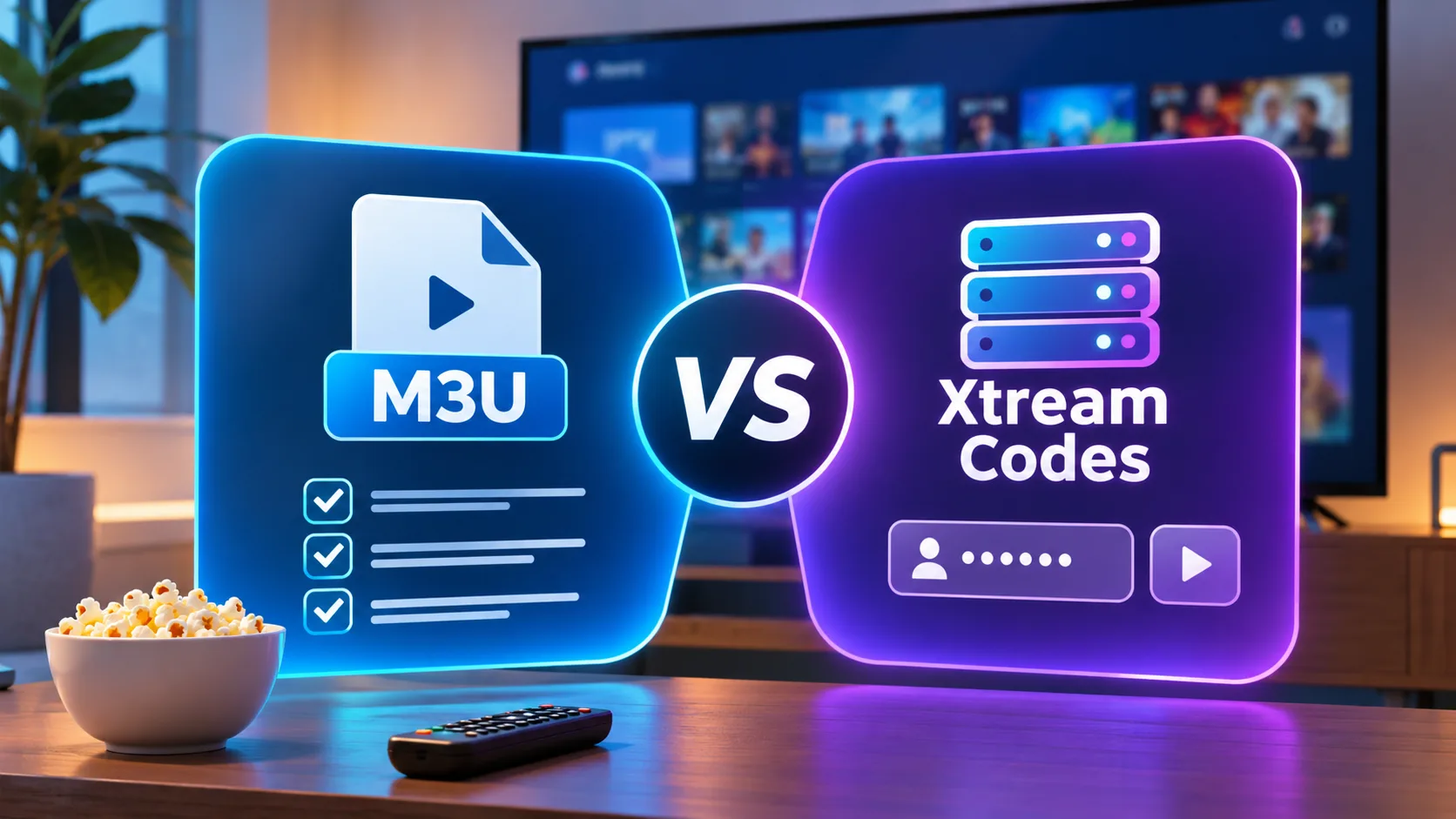
Vissa tjänster använder en M3U-spellista eller inloggning med serveradress, användarnamn och lösenord. Andra har en portal där du loggar in med kontouppgifter. Följ leverantörens instruktioner och använd bara uppgifter och spellistor som du har rätt att använda.
Innan du börjar: kontrollera detta
Några förberedelser kan förebygga vanliga problem:
- Webbspelare: Kontrollera att leverantören erbjuder uppspelning i webbläsare och fråga vilken adress och inloggningsmetod som gäller.
- Inloggning: Ha rätt användarnamn, lösenord, portaladress eller spellista till hands. Dela inte uppgifterna.
- Uppdateringar: Använd en aktuell version av Chrome, Edge eller Safari.
- Internet: Använd ett stabilt nätverk. Nätverkskabel kan ge jämnare anslutning än svagt Wi-Fi.
- Enhet: Stäng program och flikar som belastar datorns minne eller processor.
Bildkvaliteten beror också på källan, internetkapaciteten, datorns prestanda och spelarens stöd. En 4K-etikett garanterar inte 4K-uppspelning på varje enhet.
Så tittar du på IPTV i Chrome
Om leverantören har en kompatibel webbspelare kan du vanligtvis börja så här:
Steg för steg i Chrome
- Öppna Chrome och kontrollera att webbläsaren är uppdaterad.
- Gå till den officiella webbadress som leverantören har angett.
- Logga in med uppgifterna som hör till ditt abonnemang.
- Välj en kanal eller video och vänta tills uppspelningen ansluter.
- Använd helskärmsläget när bild och ljud fungerar.
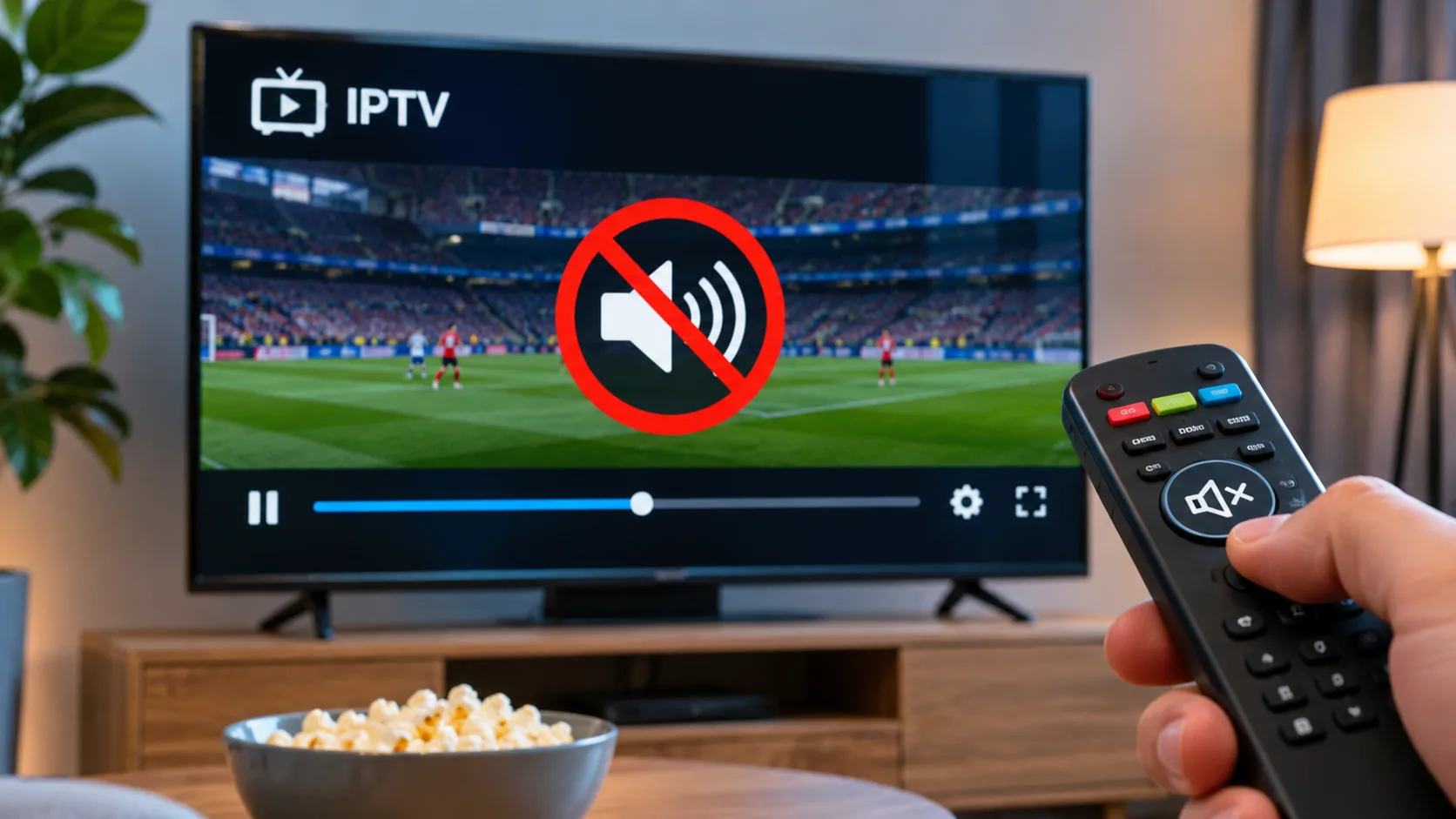
Om spelaren visar en svart ruta kan du ladda om sidan och starta om webbläsaren. Kontrollera att webbplatsen får spela upp ljud och video och att inget tillägg blockerar spelaren. Prova vid behov ett privat fönster, men tänk på att vissa tjänster behöver cookies för inloggningen.
Så tittar du på IPTV i Microsoft Edge
Edge bygger på Chromium, vilket gör att många spelare som fungerar i Chrome även kan fungera här. Det betyder inte att varje IPTV-tjänst har testats eller garanterats för båda webbläsarna.
Steg för steg i Edge
- Starta Edge och installera tillgängliga uppdateringar.
- Skriv in leverantörens officiella portaladress.
- Logga in med dina abonnemangsuppgifter.
- Välj en kanal och kontrollera att bild och ljud fungerar.
- Växla till helskärm vid behov.
Om videon inte startar kan du kontrollera webbplatsbehörigheter och tillfälligt inaktivera ett blockerande tillägg för den betrodda webbplatsen. Stäng inte av webbläsarens säkerhetsfunktioner generellt. Om andra videosajter fungerar men inte IPTV-spelaren kan orsaken vara spelarens kompatibilitet eller själva strömmen.
Så tittar du på IPTV i Safari
Safari är standardwebbläsare på Mac, iPhone och iPad. Den kan spela upp webbaserad video, men kompatibiliteten beror på hur leverantörens spelare och videoström är byggda. En spelare som fungerar i Chrome behöver alltså inte fungera identiskt i Safari.
Steg för steg i Safari
- Öppna Safari och installera relevanta systemuppdateringar.
- Besök webbadressen som IPTV-leverantören har lämnat.
- Logga in och öppna kanalen eller programmet.
- Tillåt nödvändiga webbplatsfunktioner, exempelvis cookies för inloggning, om Safari frågar.
- Testa en annan kanal om den första inte startar.
På iPhone och iPad kan vissa webbspelare ha begränsningar. Om tjänsten inte är optimerad för mobil Safari kan leverantörens rekommenderade app vara ett bättre val.
Webbläsare eller IPTV-app – vad passar bäst?
En webbläsare passar när du vill komma igång snabbt på datorn utan att installera ytterligare program. En dedikerad IPTV-app kan däremot ge bättre struktur för ett stort kanalutbud. Funktioner som programguide (EPG), favoriter, sökning, undertexter och ljudspår beror på appen och leverantören. Appar kan också vara bättre anpassade för fjärrkontroll och tv-skärm.
Välj webbläsaren om enkel åtkomst är viktigast och en webbspelare ingår. Välj en rekommenderad app om leverantören saknar webbstöd eller om du behöver funktioner som saknas i webbspelaren.
Sverige IPTV guide för Windows och Mac beskriver en appbaserad metod för dator, vilket är ett alternativ om direkt uppspelning i webbläsaren inte stöds.
Så minskar du buffring och uppspelningsproblem
Buffring kan bero på nätverket, en långsam enhet, problem hos leverantören eller spelarens kompatibilitet. Prova följande:
- Testa anslutningen. Se om andra videoströmmar eller enheter i nätverket också har problem.
- Minska belastningen. Pausa stora nedladdningar och stäng onödiga flikar och appar.
- Byt anslutning. Flytta närmare routern eller testa nätverkskabel.
- Sänk kvaliteten. Lägre upplösning kan ge jämnare uppspelning om spelaren erbjuder kvalitetsval.
- Starta om och jämför. Öppna webbläsaren igen eller testa samma kanal på en annan kompatibel enhet.
Om bara en kanal strular kan felet finnas i just den strömmen. Om alla kanaler slutar fungera bör du kontrollera tjänstens driftinformation eller kontakta supporten. Beskriv webbläsare, version och felmeddelande – men lämna aldrig ut lösenord.
Säkerhet och integritet när du använder IPTV online
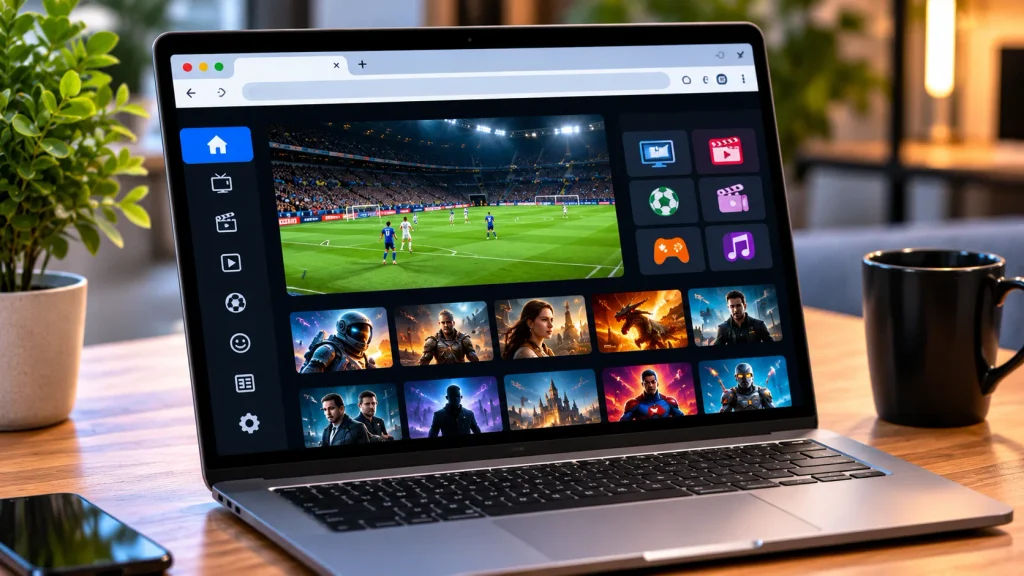
Använd leverantörens officiella webbplats och kontrollera adressen innan du loggar in. Undvik okända sidor som ber dig ladda upp en spellista för gratis åtkomst; en osäker spelare kan samla in uppgifter eller visa skadligt innehåll.
Spara inte lösenord på offentliga datorer. Logga ut när du är klar och installera inte okända program. Kontrollera också att innehållet distribueras med nödvändiga rättigheter. En teknisk möjlighet att öppna en ström innebär inte automatiskt att innehållet är lagligt tillgängligt.
När du jämför olika alternativ kan du exempelvis granska hur Viking IPTV presenterar sin tjänst och sina instruktioner. Oavsett leverantör bör du bekräfta webbläsarstöd, kompatibla enheter och villkor innan du väljer abonnemang.
Vanliga frågor om IPTV i webbläsaren
Kan jag titta på IPTV direkt i Chrome utan app?
Ja, om leverantören erbjuder en webbaserad spelare som stöder webbläsaren och den aktuella strömmen. Ett abonnemang ger inte automatiskt tillgång till en webbspelare.
Fungerar IPTV i Edge och Safari?
Det kan fungera i båda, men stödet beror på webbspelaren, videoformatet, enheten och webbläsarversionen. Kontrollera leverantörens kompatibilitetsinformation.
Behöver jag en M3U-länk?
Inte alltid. Vissa webbspelare använder M3U-spellistor, medan andra använder en portal eller vanlig kontoinloggning. Använd den metod som leverantören stöder.
Varför får jag ljud men ingen bild?
Spelaren kanske inte stöder videons format eller så är strömmen tillfälligt felaktig. Testa en annan kanal och uppdatera webbläsaren.
Är webbläsare bättre än en IPTV-app?
Webbläsaren är enkel på datorn, medan en app ofta passar bättre för längre tittande, tv-skärmar och funktioner som programguide och favoriter.
Sammanfattning
IPTV i webbläsaren gör det möjligt att titta utan separat installation, men leverantören måste erbjuda en kompatibel webbspelare. Resultatet påverkas av spelaren, strömformatet, enheten och nätverket. Kontrollera stödet innan du loggar in. Utforska vilka möjligheter Sverige IPTV erbjuder på olika enheter genom att besöka Sverige IPTV.