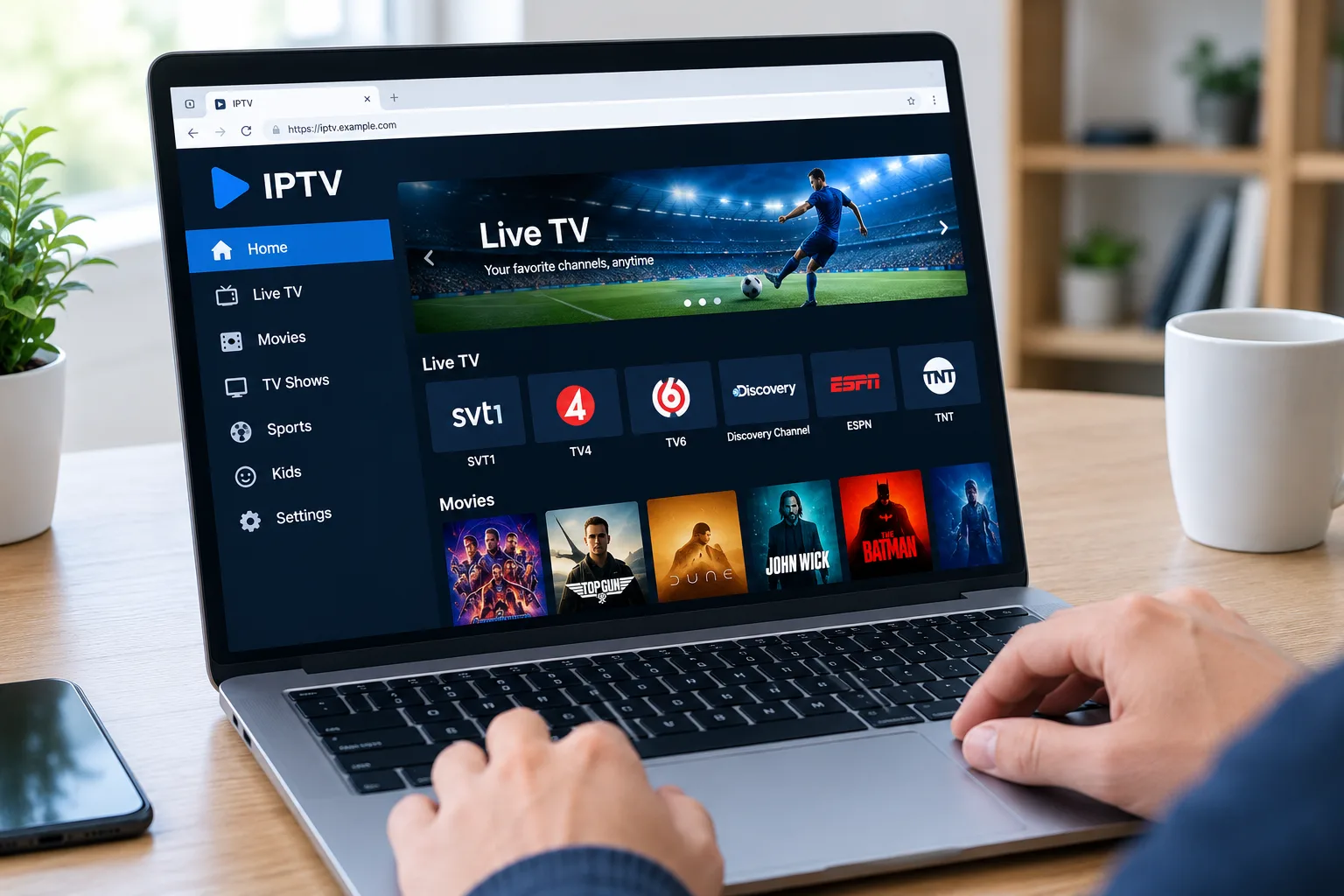
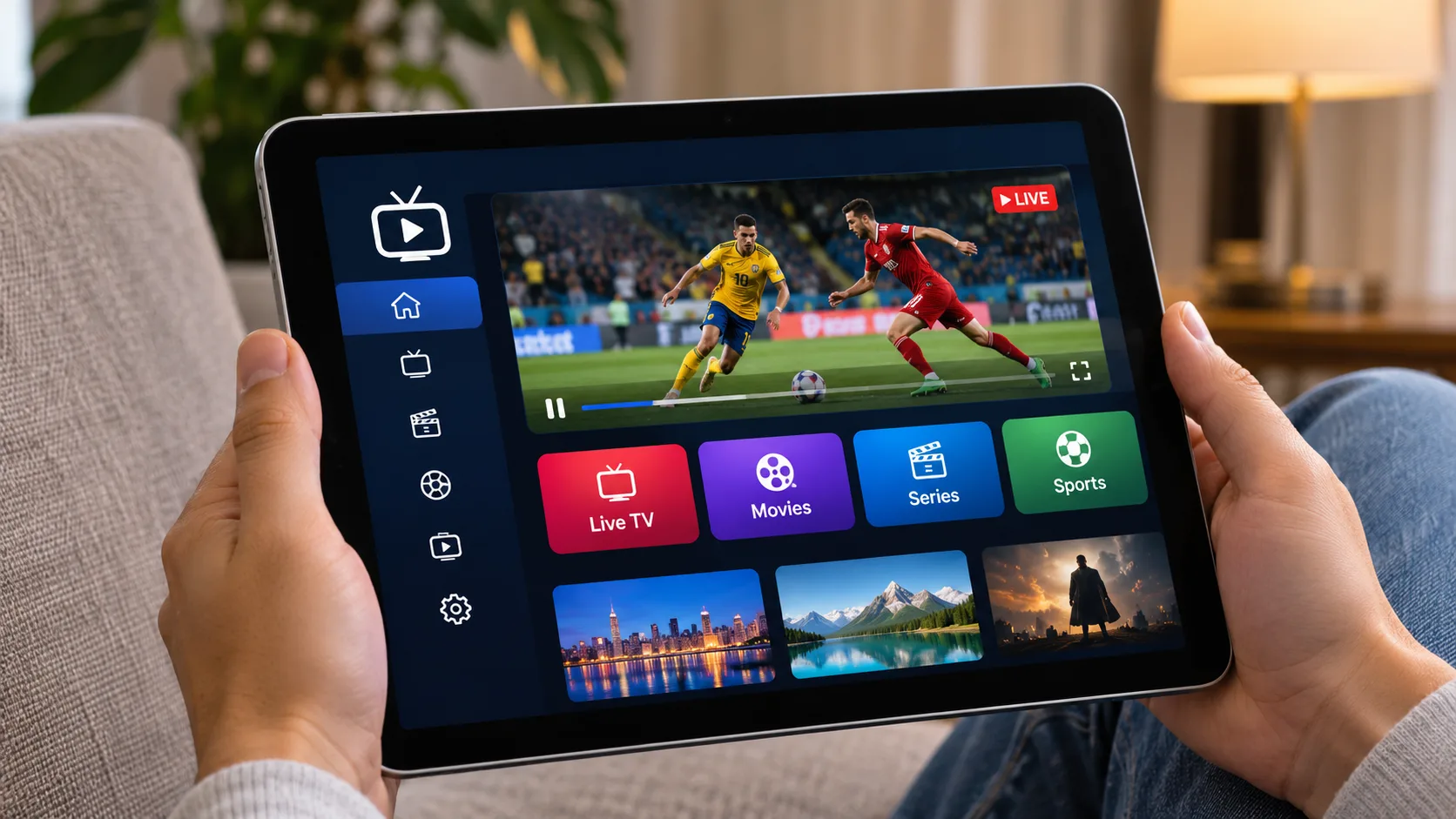
Att titta på IPTV på iPad är ett smidigt sätt att följa live-TV, sport, filmer och serier utan att vara beroende av en traditionell TV. Med en bra IPTV-app kan du använda surfplattan hemma, på resan eller när du vill titta på dina favoritprogram på en större skärm än mobilen erbjuder.
Men vilken IPTV-app ska du välja? Hur installerar du tjänsten, fungerar delad skärm och hur länge räcker batteriet när du streamar?
I den här guiden går vi igenom allt du behöver veta för att komma igång med IPTV på iPad. Du får praktiska installationstips, information om M3U och Xtream Codes samt råd för bättre streaming och längre batteritid.
Vilken IPTV-app ska du välja till iPad?
Det första steget är att välja en IPTV-spelare som fungerar med din iPad och din IPTV-leverantör. Det finns flera appar med olika gränssnitt och funktioner. Vissa passar bäst för nybörjare, medan andra erbjuder fler inställningar för den som vill anpassa sin streamingupplevelse.
Innan du installerar en app bör du kontrollera följande:
- Kompatibilitet: Appen ska fungera med din iPad och aktuella iPadOS-version.
- M3U och Xtream Codes: Kontrollera vilka inloggningsmetoder appen stöder.
- EPG-stöd: En elektronisk programguide gör det enklare att se aktuella och kommande program.
- HD och 4K: Kontrollera stöd för relevanta videoformat och upplösningar.
- Användarvänlighet: Ett tydligt gränssnitt gör det lättare att hitta kanaler, filmer och serier.
- Uppdateringar: Välj en app som underhålls och får regelbundna säkerhets- och funktionsuppdateringar.
Tänk också på att en IPTV-spelare och ett IPTV-abonnemang är två olika saker. Spelaren används för att öppna och spela upp innehållet, medan leverantören tillhandahåller anslutningsuppgifterna och det innehåll som ingår i tjänsten.
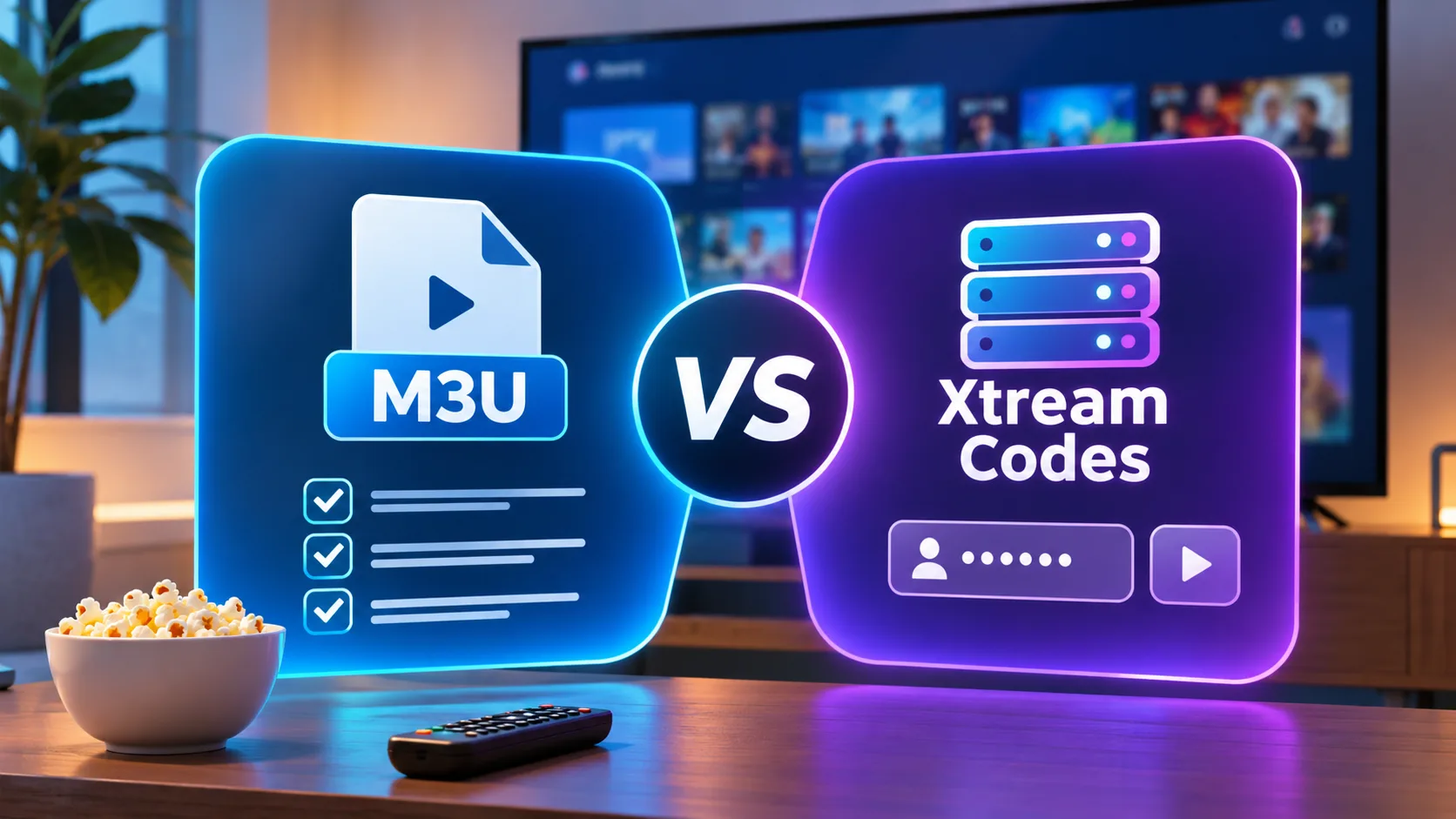
M3U eller Xtream Codes på iPad?
När du ansluter en IPTV-tjänst behöver du vanligtvis använda någon av två inloggningsmetoder: M3U eller Xtream Codes.
M3U – flexibel spellista
M3U fungerar genom att du lägger in en spellistadress i IPTV-appen. Listan innehåller länkar till videoströmmarna och kan även innehålla information om kanaler och kategorier.
Den här metoden passar dig som föredrar en enkel anslutning och använder en app med stöd för M3U-import.
Xtream Codes – inloggning med användaruppgifter
Xtream Codes använder vanligtvis tre uppgifter:
- Serveradress.
- Användarnamn.
- Lösenord.
När du fyller i uppgifterna hämtar appen tillgänglig information från leverantörens server. Om tjänsten stöder det kan innehållet organiseras i separata kategorier för live-TV, filmer och serier.
Vilken metod är bäst? Det beror på vilken IPTV-app du använder och vad leverantören stöder. Xtream Codes kan vara smidigare för organiserat innehåll, medan M3U fungerar bra när du vill importera en spellista.
Så installerar du IPTV på iPad steg för steg
Installationen behöver inte vara komplicerad. När du har valt en kompatibel app och fått dina anslutningsuppgifter kan du vanligtvis börja streama på några minuter.
Steg 1: Öppna App Store
Öppna App Store på din iPad och sök efter en IPTV-spelare. Kontrollera appens beskrivning, kompatibilitet, senaste uppdateringar och eventuella köp i appen innan du installerar den.
Steg 2: Starta appen
Öppna IPTV-appen efter installationen. Leta efter ett alternativ som exempelvis Add Playlist, Add User eller Login.
Exakta menyval varierar mellan olika appar.
Steg 3: Välj inloggningsmetod
Om appen erbjuder M3U anger du din spellistadress. Om den stöder Xtream Codes fyller du i serveradress, användarnamn och lösenord.
Kontrollera att alla uppgifter är korrekta innan du fortsätter.
Steg 4: Ladda kanaler och EPG
När anslutningen har godkänts hämtar appen vanligtvis kanaluppgifter och tillgängliga kategorier. Aktivera eller uppdatera EPG om funktionen finns.
Det gör det lättare att se programinformation och navigera mellan olika TV-kanaler.
Steg 5: Testa uppspelningen
Öppna några olika kanaler och kontrollera att ljud, bild och programinformation fungerar. Testa även filmer och serier om de ingår i din tjänst.
Vill du ha fler instruktioner om installation på olika enheter kan du läsa vår guide för IPTV-installation.
IPTV på iPad med delad skärm
En av fördelarna med iPad är möjligheten att använda flera appar samtidigt. Du kan exempelvis vilja följa en fotbollsmatch medan du läser nyheter, använder webbläsaren eller kontrollerar statistik.
Med iPadOS funktioner för fönsterhantering kan kompatibla iPad-modeller visa flera appar samtidigt.
Så använder du flera appar samtidigt
Beroende på iPad-modell och programvaruversion kan du använda Windowed Apps eller Stage Manager.
Så kommer du igång:
- Öppna Inställningar på din iPad.
- Gå till Multitasking och gester.
- Välj ett tillgängligt alternativ för fönsterhantering.
- Öppna IPTV-appen.
- Starta en annan app och placera fönstren bredvid varandra eller justera storleken.
Kom ihåg att delad skärm inte innebär att alla IPTV-appar automatiskt stöder videouppspelning i ett mindre fönster. Vissa appar kan behöva visas i helskärm för att fungera korrekt.
Picture in Picture – fortsätt titta medan du använder andra appar
Picture in Picture, ofta förkortat PiP, är en annan användbar funktion.
Till skillnad från delad skärm visas videon i ett mindre flytande fönster som du kan flytta till olika hörn av skärmen. På så sätt kan du fortsätta titta medan du exempelvis svarar på meddelanden eller surfar.
För att använda funktionen behöver både appen och videospelaren stödja Picture in Picture.
Om uppspelningsfönstret har en särskild PiP-knapp kan du trycka på den för att minimera videon. Du kan sedan öppna en annan app medan videon fortsätter att visas.
Om funktionen inte fungerar bör du kontrollera appens inställningar och iPadens multitasking-inställningar. Alla IPTV-spelare erbjuder inte den här möjligheten.
Hur förbättrar du batteritiden när du streamar IPTV?
Längre streaming kan förbruka mycket batteri, särskilt när skärmen är ljusstark och du tittar på videoinnehåll under flera timmar.
Det finns några enkla sätt att minska energiförbrukningen.
Justera skärmens ljusstyrka
Skärmen är en viktig faktor när det gäller batteriförbrukning. Sänk ljusstyrkan till en nivå som fungerar för rummets belysning. Automatisk ljusstyrka kan också hjälpa till att anpassa skärmen efter omgivningen.
Använd Wi-Fi när det är möjligt
Om du tittar hemma är Wi-Fi ofta ett bättre alternativ än mobilnätet när det gäller energiförbrukning. Apple anger att Wi-Fi använder mindre ström än mobilnätet vid dataöverföring.
Välj rätt streamingkvalitet
Om du inte behöver maximal upplösning hela tiden kan du välja en lägre kvalitet när appen och tjänsten erbjuder det.
HD kan exempelvis vara tillräckligt på en mindre skärm, medan högre upplösning kan vara användbar för innehåll där detaljerna är viktiga.
Kontrollera batterianvändningen
Öppna Inställningar och välj Batteri för att se vilka appar som använder mest energi.
Om IPTV-appen står för en stor del av förbrukningen kan det vara värt att undersöka dess inställningar och hur länge den används i bakgrunden.
Vanliga problem med IPTV på iPad och hur du löser dem
Även en korrekt installerad IPTV-tjänst kan ibland få problem. Här är några vanliga situationer och vad du kan göra åt dem.
IPTV buffrar eller hackar
Kontrollera först internetanslutningen. Testa att starta om routern och flytta närmare Wi-Fi-routern om signalen är svag.
Om problemet bara uppstår på vissa kanaler kan det också bero på den aktuella videoströmmen eller leverantörens server.
IPTV-appen kan inte ansluta
Kontrollera användarnamn, lösenord och serveradress. Om du använder M3U bör du kontrollera att hela spellistadressen har kopierats korrekt.
Kontrollera också att abonnemanget fortfarande är aktivt.
EPG visar ingen programinformation
Uppdatera programguiden i appen. Vissa tjänster kräver en separat EPG-adress eller att rätt kanalidentifierare används.
Om informationen fortfarande saknas kan problemet ligga i den data som leverantören tillhandahåller.
IPTV fungerar på Wi-Fi men inte via mobildata
Kontrollera att appen har tillåtelse att använda mobildata. Testa även uppkopplingen i en annan app för att se om problemet gäller hela nätverket.
Om tjänsten har begränsningar för anslutningar eller användning utanför hemmet bör du kontrollera leverantörens villkor.
Vad ska du kontrollera innan du väljer IPTV-tjänst?
En bra IPTV-upplevelse handlar inte enbart om appen. Även tjänstens utbud, kompatibilitet och support spelar roll.
Kontrollera exempelvis om tjänsten erbjuder de kanaler och kategorier du är intresserad av, vilken videokvalitet som finns tillgänglig och vilka enheter som stöds.
Om du jämför olika leverantörer kan du exempelvis granska informationen från JA IPTV och se vilka uppgifter som presenteras om tjänstens enhetsstöd och installation.
Fråga också om M3U eller Xtream Codes stöds på den IPTV-spelare du tänker använda. Det kan spara tid och förhindra onödiga installationsproblem.
Vanliga frågor om IPTV på iPad
Kan jag använda IPTV på alla iPad-modeller?
Det beror på vilken IPTV-app du väljer och vilken iPadOS-version din enhet stöder. Kontrollera appens kompatibilitetskrav innan installationen.
Behöver jag en separat IPTV-app?
Ja, vanligtvis behöver du en kompatibel spelare för att ansluta till IPTV-tjänsten. Vissa tjänster kan ha egna applikationer, medan andra använder externa spelare.
Kan jag titta på IPTV och använda andra appar samtidigt?
Ja, om både din iPad och IPTV-spelaren stöder den aktuella multitasking-funktionen. Picture in Picture kan också vara ett alternativ för videouppspelning i ett flytande fönster.
Fungerar IPTV på iPad utan Wi-Fi?
Ja, du kan använda mobildata om din iPad har stöd för det och abonnemanget tillåter anslutningen. Tänk på att videostreaming kan använda mycket mobildata.
Kan jag streama sport i HD eller 4K på iPad?
Det beror på vilken kvalitet leverantören erbjuder, vilken kanal du tittar på och om enheten och appen stöder formatet. En stabil internetanslutning är också viktig.
Hur minskar jag batteriförbrukningen?
Sänk skärmens ljusstyrka, använd Wi-Fi när det är möjligt och kontrollera appens batterianvändning i iPadens inställningar.
Slutsats
IPTV på iPad ger dig flexibilitet att titta på live-TV, sport, filmer och serier på en smidig enhet. Genom att välja rätt app, använda en kompatibel inloggningsmetod och optimera internetanslutningen kan du få en bättre streamingupplevelse. Funktioner som delad skärm och Picture in Picture gör dessutom surfplattan mer användbar när du vill göra flera saker samtidigt.
Vill du upptäcka fler möjligheter med IPTV, se tillgängliga paket och komma igång med en lösning som passar dina enheter? Besök Sverige IPTV och utforska tjänstens alternativ för svenska användare.