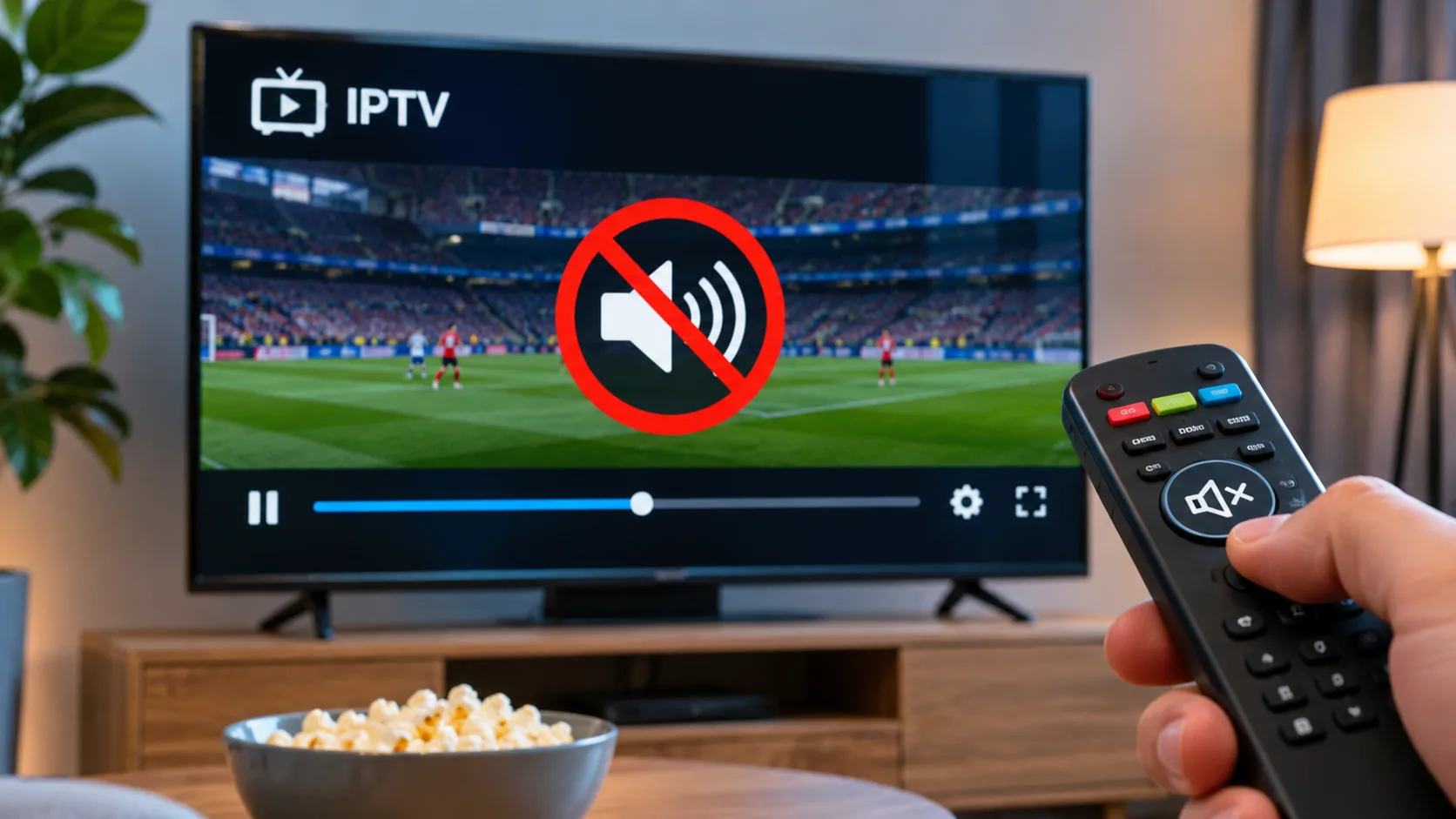
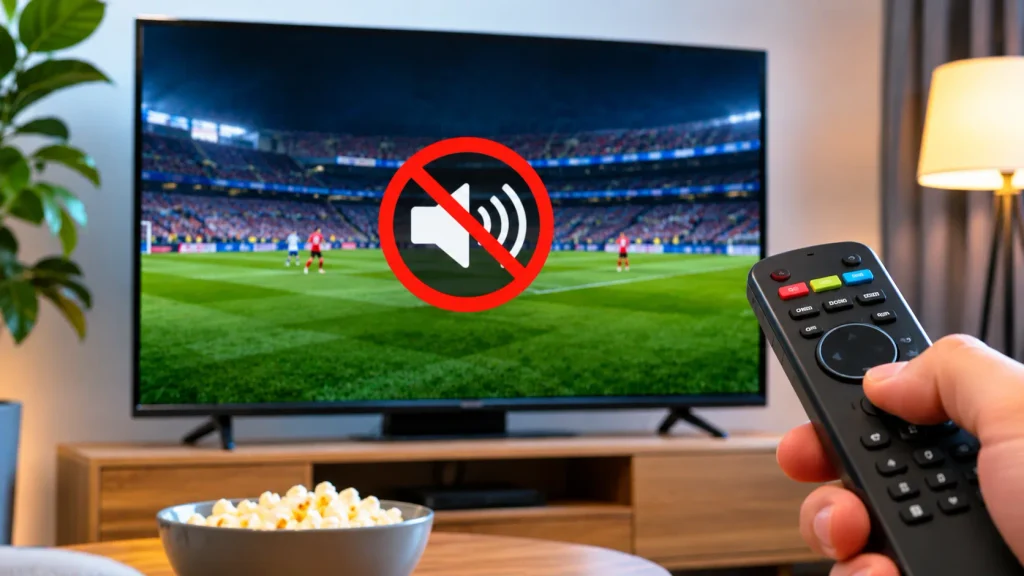
Du startar din favoritkanal, bilden visas tydligt och allt verkar fungera som vanligt. Men det finns ett problem: ljudet är helt borta. Du höjer volymen, byter kanal och kontrollerar TV:n, men ingenting hjälper. När IPTV ljud fungerar inte trots att bilden visas kan problemet bero på flera olika saker, från fel ljudspår och inkompatibla ljudformat till inställningar i IPTV-appen eller TV:ns ljudutgång.
Det positiva är att du oftast inte behöver byta TV, köpa en ny IPTV-box eller installera om hela systemet. Genom att felsöka i rätt ordning kan du hitta orsaken och få tillbaka ljudet utan onödiga ändringar.
I den här guiden går vi igenom de vanligaste orsakerna och visar hur du steg för steg löser ljudproblem på Smart TV, Android TV, IPTV-boxar, datorer och mobila enheter.
Varför fungerar inte ljudet på IPTV?
När bilden fungerar men ljudet saknas betyder det inte automatiskt att IPTV-tjänsten har slutat fungera. Bild och ljud behandlas separat när en videoström spelas upp. En enhet kan därför visa bilden korrekt samtidigt som den inte lyckas avkoda eller spela upp det valda ljudspåret.
De vanligaste orsakerna är:
- TV:n, IPTV-appen eller boxen har ljudet avstängt.
- Ett inkompatibelt ljudspår har valts.
- Ljudformatet stöds inte av TV:n eller ljudanläggningen.
- HDMI- eller Bluetooth-anslutningen skickar ljudet till fel enhet.
- IPTV-appen har tillfälliga problem eller behöver uppdateras.
- En specifik kanal har ett tillfälligt sändningsfel.
Börja med de enklaste kontrollerna innan du ändrar avancerade ljudinställningar.
Steg 1: Kontrollera volymen och ljudinställningarna
Det första steget är att kontrollera att ljudet inte har stängts av någonstans i uppspelningskedjan.
En IPTV-installation kan bestå av flera delar: TV, extern box, IPTV-app och ibland en soundbar eller receiver. Om någon av dessa har fel volyminställning kan resultatet bli en helt tyst uppspelning.
Gör följande:
- Kontrollera att TV:n inte är inställd på ljudlöst läge.
- Höj volymen med TV:ns fjärrkontroll.
- Kontrollera volymen i IPTV-appen om den har en separat kontroll.
- Kontrollera att eventuell IPTV-box inte är ljudavstängd.
- Koppla tillfälligt bort Bluetooth-hörlurar om sådana används.
Testa sedan en annan app på samma TV, exempelvis en vanlig videospelare. Om ljudet inte fungerar där heller ligger problemet sannolikt i TV:n eller dess ljudinställningar snarare än i IPTV-tjänsten.
Steg 2: Kontrollera om ljudproblemet gäller alla kanaler
Ett av de viktigaste felsökningstesterna är att byta kanal.
Det hjälper dig att avgöra om problemet är kopplat till en enskild sändning eller hela din IPTV-uppspelning.
| Symptom | Möjlig orsak |
|---|---|
| Ingen kanal har ljud | TV-, box- eller appinställning |
| En enda kanal saknar ljud | Problem med kanalens ljudström |
| Ljudet fungerar i andra appar | IPTV-app eller ljudformat |
| Ljudet fungerar med TV-högtalare | Soundbar eller HDMI-anslutning |
| Ljudet försvinner ibland | Tillfälligt uppspelnings- eller anslutningsproblem |
Viktigt: Om bara en kanal saknar ljud bör du inte börja återställa hela IPTV-systemet. Testa flera andra kanaler först. Om de fungerar normalt kan felet ligga i den enskilda kanalens ljudström.
Vänta en stund och testa kanalen igen. Om problemet kvarstår kan du rapportera vilken kanal det gäller till din leverantör.
Steg 3: Byt ljudspår i IPTV-spelaren
Många IPTV-kanaler och videoprogram erbjuder flera ljudspår. De kan exempelvis innehålla olika språk eller olika ljudformat.
Ibland väljer IPTV-spelaren automatiskt ett ljudspår som inte fungerar korrekt med din enhet. Då kan videon fortsätta spelas upp samtidigt som ljudet saknas.
Så här testar du:
- Starta kanalen eller filmen där ljudet saknas.
- Öppna uppspelningsmenyn.
- Leta efter inställningen Audio, Audio Track eller Ljudspår.
- Kontrollera vilka ljudspår som finns tillgängliga.
- Välj ett annat spår och vänta några sekunder.
Om ljudet kommer tillbaka efter att du bytt spår har du sannolikt hittat orsaken.
Tänk på att alla kanaler inte erbjuder flera ljudspår. Om det bara finns ett alternativ kan du gå vidare till nästa steg.
Steg 4: Kontrollera ljudformatet – PCM, AC3 och Dolby Digital
Ett inkompatibelt ljudformat är en vanlig orsak till att IPTV visar bild utan ljud.
Digitala ljudformat som AAC, AC3, E-AC3 och Dolby Digital används för att överföra ljudinformation. Alla TV-apparater, IPTV-boxar och externa ljudsystem stöder inte samma format.
Det kan exempelvis uppstå problem när en IPTV-spelare skickar ett surroundljudsformat till en TV som inte kan avkoda det korrekt.
Testa PCM eller Stereo
En möjlig lösning är att ändra ljudutgången till PCM eller Stereo.
Beroende på enhet kan du hitta inställningen under:
- TV:ns ljudinställningar.
- Digital ljudutgång.
- Avancerade ljudinställningar.
- IPTV-appens uppspelningsinställningar.
Prova att välja PCM eller Stereo i stället för Auto, Dolby Digital eller Passthrough, om alternativen finns.
Passthrough innebär att ljudsignalen skickas vidare till en annan enhet för avkodning, exempelvis en receiver eller soundbar. Om den mottagande enheten inte stöder formatet kan ljudet utebli.
Ändra bara en inställning åt gången. Testa samma kanal efter varje ändring och skriv gärna ner den ursprungliga inställningen så att du enkelt kan återställa den.
Steg 5: Kontrollera HDMI, soundbar och Bluetooth
Om du använder en extern ljudanläggning kan problemet ligga mellan TV:n och ljudutrustningen.
Det gäller särskilt installationer med soundbar, hemmabio, receiver eller flera HDMI-enheter.
Kontrollera följande:
- Att HDMI-kabeln sitter ordentligt i båda ändarna.
- Att rätt HDMI-ingång är vald.
- Att soundbaren använder rätt ljudingång.
- Att TV:ns ljudutgång är inställd på rätt enhet.
- Att Bluetooth inte har kopplat ljudet till en annan enhet.
Om din TV och soundbar använder HDMI ARC eller eARC kan du kontrollera att rätt HDMI-port används.
Testa TV:ns inbyggda högtalare
Ett enkelt sätt att hitta felet är att koppla bort soundbaren tillfälligt och välja TV:ns egna högtalare.
Om IPTV-ljudet fungerar direkt efter detta ligger problemet sannolikt i ljudanläggningen, HDMI-anslutningen eller inställningarna för ljudöverföring.
Om ljudet fortfarande saknas bör du fortsätta felsöka IPTV-appen och själva enheten.
Steg 6: Starta om och uppdatera IPTV-appen
Ibland kan IPTV-appar få tillfälliga programvarufel. Det kan hända efter längre tids användning, en uppdatering eller när flera appar körs samtidigt.
Prova följande:
- Stäng IPTV-appen helt.
- Starta om TV:n eller IPTV-boxen.
- Kontrollera om det finns en ny appversion.
- Uppdatera enhetens programvara vid behov.
- Testa samma kanal igen.
På Android-baserade enheter kan du också testa att rensa appens cache. Undvik däremot att radera appdata innan du har sparat dina inloggningsuppgifter.
På Smart TV kan du behöva stänga appen helt och starta om TV:n. På iPhone och iPad kan det hjälpa att stänga och öppna appen igen eller installera om den, förutsatt att du har tillgång till dina kontouppgifter.
Om du behöver kontrollera din IPTV-konfiguration eller installera om tjänsten kan du använda vår installationsguide för IPTV för att gå igenom de grundläggande inställningarna.
Steg 7: Kontrollera internetanslutningen
Internetproblem orsakar inte alltid total ljudförlust, men en instabil anslutning kan påverka uppspelningen.
Om ljudet hackar, kommer och går eller hamnar efter bilden bör du även kontrollera nätverket.
Följ dessa råd:
- Starta om din router.
- Stäng andra appar som använder mycket internet.
- Kontrollera att Wi-Fi-signalen är tillräckligt stark.
- Testa nätverkskabel direkt till IPTV-boxen om möjligt.
- Undvik att ha flera enheter som belastar nätverket samtidigt.
En stabil anslutning är särskilt viktig när du streamar HD, FHD eller 4K. Om problemet bara gäller en viss kanal är det däremot inte säkert att internetanslutningen är orsaken.
Steg 8: Kontrollera IPTV på olika enheter
Ljudinställningar kan skilja sig mellan olika enheter och IPTV-appar. Därför är det viktigt att inte använda samma felsökningsmetod för alla plattformar.
Smart TV: Kontrollera TV:ns ljudutgång, ljudformat och eventuella externa högtalare. Testa TV:ns inbyggda högtalare innan du ändrar andra inställningar.
Android TV och IPTV-box: Kontrollera digital ljudutgång, PCM-inställningar och eventuell ljudavkodning i spelaren. Starta om enheten innan du provar mer avancerade alternativ.
Windows och Mac: Kontrollera att rätt ljudenhet är vald i datorns systeminställningar. Om du använder en extern skärm via HDMI kan datorn ha valt skärmens ljudutgång i stället för de vanliga högtalarna.
iPhone och Android: Kontrollera Bluetooth-anslutningen och mobilens volym. Testa även uppspelning med en annan kompatibel app för att avgöra om problemet är kopplat till IPTV-spelaren.
När du jämför IPTV-tjänster kan det också vara bra att granska hur olika aktörer informerar om enhetskompatibilitet och tillgängligt innehåll, exempelvis hos JA IPTV.
Hur förebygger du ljudproblem på IPTV?
När du väl har fått tillbaka ljudet kan några enkla vanor minska risken för att samma problem uppstår igen.
- Håll TV:ns operativsystem och IPTV-appen uppdaterade.
- Använd kompatibla ljudinställningar för din TV.
- Kontrollera HDMI- och ljudanslutningar regelbundet.
- Undvik onödiga ändringar av avancerade ljudinställningar.
- Använd en stabil internetanslutning.
- Starta om IPTV-boxen vid återkommande tillfälliga problem.
Det är också bra att kontrollera att din IPTV-app och enhet är kompatibla med de ljudformat som används i innehållet du tittar på.
När bör du kontakta IPTV-leverantören?
Om du har gått igenom alla felsökningssteg utan resultat kan problemet ligga utanför dina egna enheter.
Kontakta leverantören om:
- Flera kanaler saknar ljud trots att andra appar fungerar.
- En specifik kanal har varit tyst under en längre tid.
- Ljudproblemet återkommer trots omstart och uppdatering.
- Samma IPTV-anslutning ger ljudproblem på flera olika enheter.
För att få snabbare hjälp bör du ange vilken kanal eller film som saknar ljud, vilken IPTV-app du använder, vilken enhet du tittar på och om andra kanaler fungerar.
Dela gärna också information om när problemet började och vilka felsökningssteg du redan har testat. Det gör det enklare att avgöra om felet ligger i ljudformatet, spelaren eller själva sändningen.
Vanliga frågor om IPTV-ljud
Varför har jag bild men inget ljud på IPTV?
Det beror ofta på ett inkompatibelt ljudformat, fel ljudspår eller en felaktig ljudutgång. Börja med att kontrollera TV:ns volym och testa en annan kanal.
Hur får jag tillbaka ljudet på IPTV?
Starta om IPTV-appen, kontrollera ljudspåret och testa att ändra ljudutgången till PCM eller Stereo. Kontrollera även HDMI- och Bluetooth-anslutningar.
Varför fungerar ljudet på vissa IPTV-kanaler men inte andra?
Olika kanaler kan använda olika ljudspår och ljudformat. Om bara en kanal saknar ljud kan problemet vara kopplat till just den kanalens sändning.
Ska jag välja PCM eller Dolby Digital?
PCM är ett bra kompatibilitetstest när du får bild men inget ljud. Dolby Digital kan vara lämpligt när både TV:n och ljudanläggningen stöder formatet. Rätt inställning beror på din utrustning.
Kan en IPTV-app orsaka ljudproblem?
Ja. En föråldrad app, ett tillfälligt programvarufel eller begränsat stöd för vissa ljudformat kan göra att ljudet inte spelas upp korrekt.
Få en bättre IPTV-upplevelse med rätt inställningar
När IPTV ljud fungerar inte behöver lösningen inte vara komplicerad. Börja med volymen, testa flera kanaler och kontrollera ljudspåret innan du går vidare till ljudformat, HDMI och appinställningar. Genom att felsöka systematiskt kan du ofta hitta problemet utan att byta utrustning. Hos Sverige IPTV kan du läsa mer om våra IPTV-paket, tillgängligt innehåll och installationsmöjligheter för att komma igång med en smidig TV-upplevelse.