Skip to main content
IPTV Sverige | Billigaste & Största IPTV


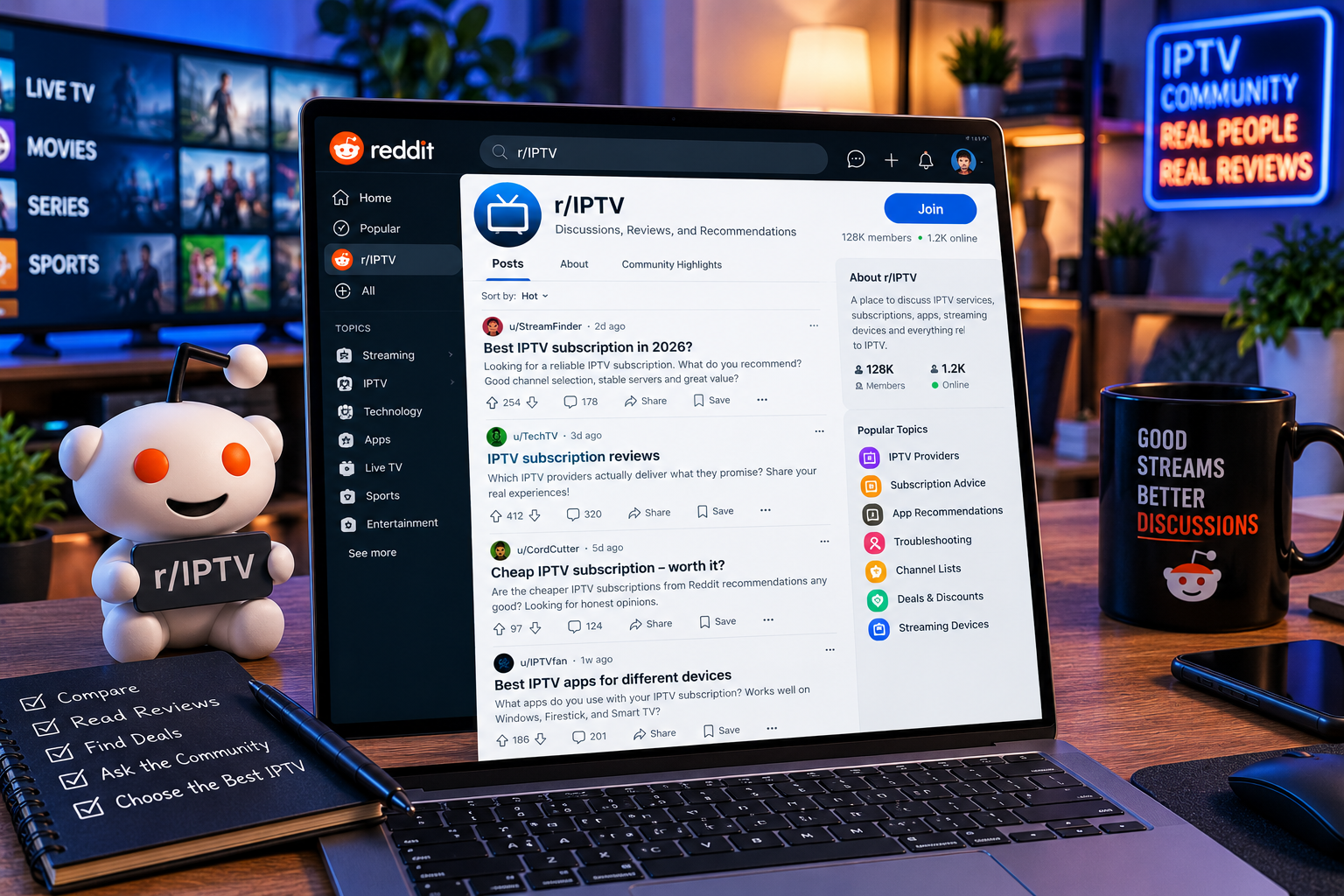
När någon söker på iptv firestick vill personen nästan alltid ha ett tydligt svar på en enkel fråga: hur får man IPTV att fungera på Firestick utan onödigt krångel. Problemet är att många träffar i söket inte egentligen är installationsguider. Reddit tråden du gav är i praktiken ett rekommendationsinlägg för en enda tjänst, följt av mängder av korta lovord i kommentarsfältet. Troypoint är betydligt mer användbar, men deras artikel handlar främst om att jämföra IPTV spelare, inte om att ge en rak svensk steg för steg guide för Firestick från start till färdig uppspelning.
Det är därför den här guiden är byggd annorlunda. Här får du både en enklare väg in och en mer realistisk bild av vad som faktiskt krävs på Firestick. Du får veta i vilken ordning du bör göra saker, vilka spelare som brukar vara mest relevanta, varför vissa appar behöver sideloadas, och vad du ska kontrollera om något inte fungerar direkt.
Vad Konkurrenterna Gör Bra Och Vad De Missar
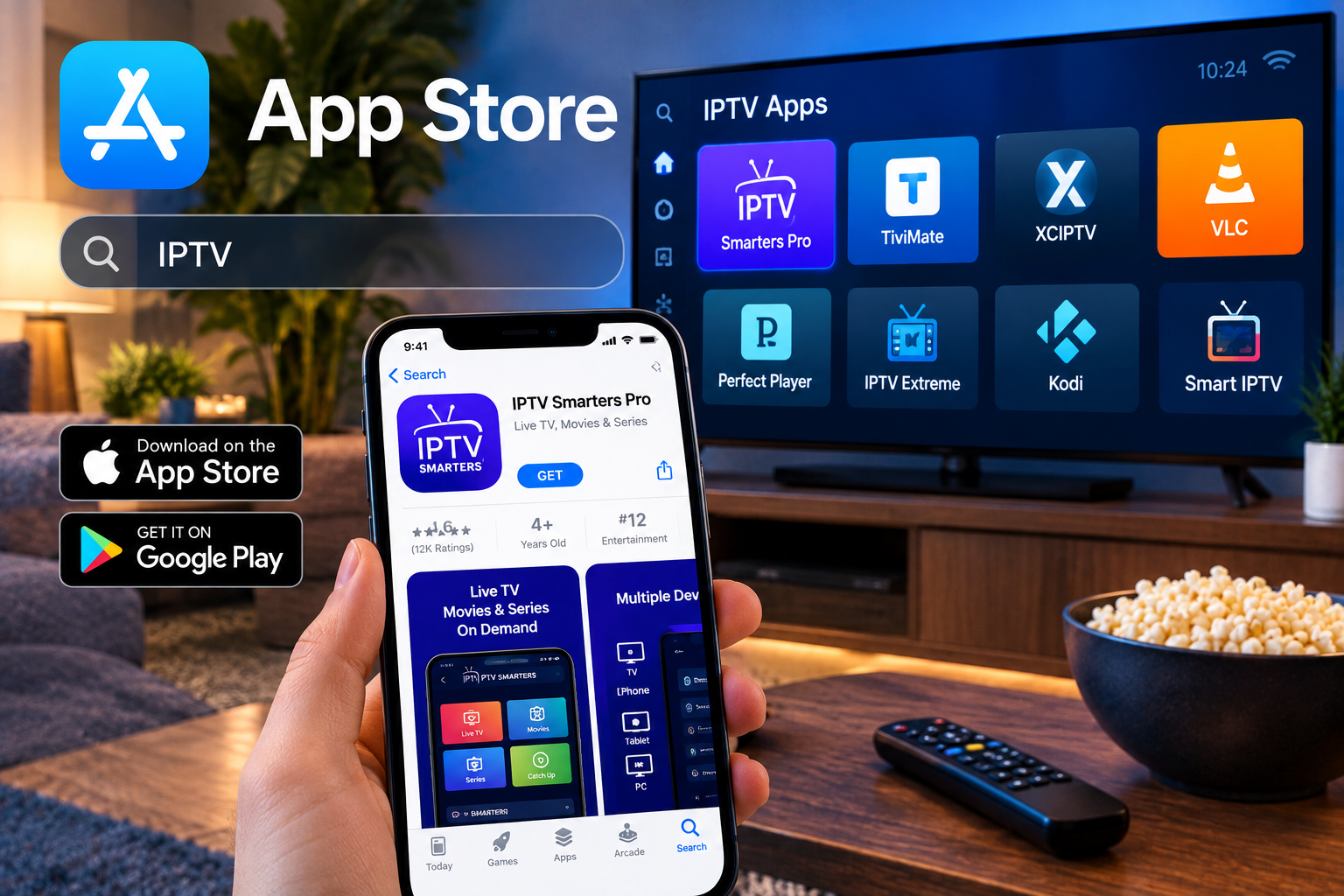
Reddit tråden gör en sak tydlig: många användare letar efter en snabb rekommendation för Firestick, Android TV och Smart TV. Men själva innehållet är inte en riktig guide. Huvudinlägget lyfter en enda leverantör, nämner kompatibilitet med spelare som IPTV Smarters Pro, TiviMate, XCIPTV, Smart IPTV och HOT IPTV, och säger att tjänsten fungerar på Firestick och flera andra enheter. Efter det följer mest korta kommentarer som berömmer stabilitet, support och enkel setup, utan att förklara hur installationen faktiskt går till.
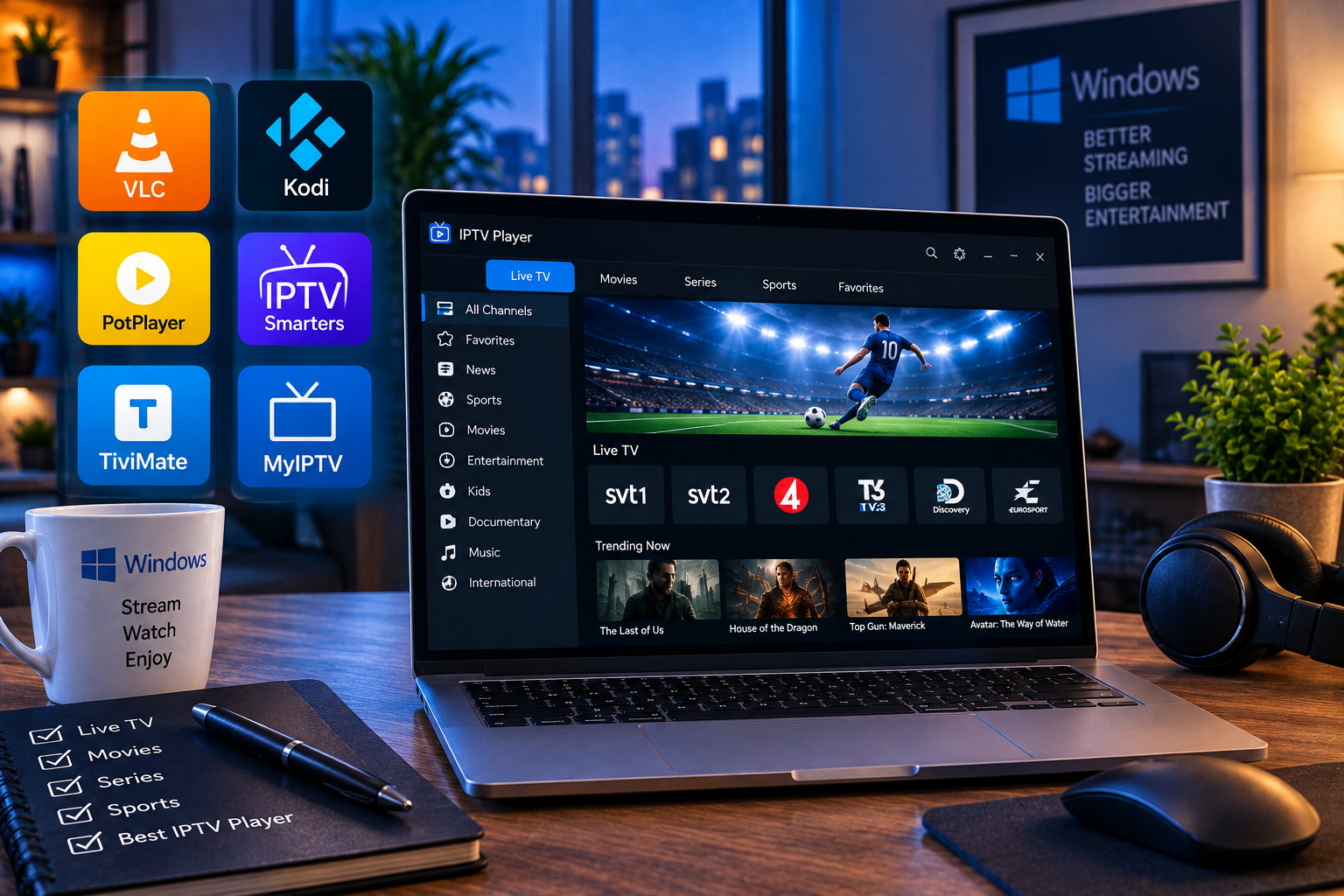
Troypoint är starkare på struktur. De har en tydlig sektion om hur man väljer IPTV spelare, en topplista med 15 alternativ, och en kort förklaring av varför spelare används och att de i sig är lagliga eftersom de inte hostar innehåll. De skriver också att många av alternativen fungerar på Firestick och att flera spelare sannolikt behöver sideloadas på Firesticks eller Android TV boxar. Men trots det lämnar artikeln ett tydligt gap: den hjälper dig att välja spelare, men den visar inte en full svensk installationskedja från Firestick till första kanal.
Kort Svar: Så Gör Du
Om du vill ha det korta svaret kommer det här. Först väljer du en IPTV spelare som fungerar bra på Firestick. Sedan installerar du appen antingen från Amazon Appstore eller via sideloading om appen inte finns där. Efter det lägger du in dina uppgifter, vanligtvis via M3U eller Xtream Codes. Till sist testar du livekanaler, EPG och stabilitet, och felsöker om något laggar eller inte laddar. Amazon skriver att appar kan laddas ner direkt från Fire TV via sök i huvudmenyn, medan Troypoint säger att många IPTV spelare på Firestick sannolikt behöver sideloadas.
Steg 1: Börja Med En Spelare, Inte Med Panik
Det första du bör förstå är att Firestick vanligtvis använder en IPTV spelare, inte en “magisk allt i ett lösning”. Troypoint listar flera viktiga funktioner att titta efter när du väljer spelare: användargränssnitt, M3U stöd, Xtream Codes API, EPG, favoriter, recording, VOD och multi screen. De placerar också TiviMate högst i sin lista och lyfter funktioner som manuell kanalsortering, undertexter och stöd för både M3U och Xtream Codes.
Det betyder i praktiken att du inte bör välja första bästa app bara för att den råkar dyka upp i ett forum. Om du är ute efter en enkel svensk väg vidare kan du först läsa hur IPTV fungerar och hur det installeras så att du får rätt ordning på spelare, uppgifter och uppsättning innan du börjar klicka runt.
Steg 2: Installera Appen På Firestick
Det finns två vanliga vägar här. Den första är den enklaste: installera från Amazon Appstore. Amazon skriver att du kan söka efter appar från huvudmenyn på Fire TV och ladda ner dem direkt därifrån. Det är alltid den smidigaste vägen när appen finns tillgänglig officiellt.
Den andra vägen är sideloading. Troypoint säger att många av de spelare de listar sannolikt behöver sideloading på Firesticks eller Android TV boxar. Amazon beskriver samtidigt att du på Fire TV kan gå till Settings, sedan Device eller My Fire TV, vidare till Developer Options och slå på ADB Debugging samt Apps from Unknown Sources. Det är den grund som vanligtvis krävs när en app inte finns direkt i Appstore.
Det viktiga här är att göra det i rätt ordning. Börja med att kontrollera om spelaren finns i Amazon Appstore. Om den gör det är det nästan alltid bättre att välja den vägen först. Om den inte gör det, då går du vidare till sideloading.
Steg 3: Lägg In Dina Uppgifter Rätt

När appen är installerad behöver du mata in rätt typ av uppgifter. Troypoint lyfter M3U Playlist support och Xtream Codes API login som två av de viktigaste sakerna att titta efter i en spelare. De skriver också att i princip alla tjänster fungerar när spelaren kan ta emot M3U eller Xtream Codes.
Det här är ett steg där många nybörjare gör det svårare än det behöver vara. Om spelaren ber om M3U länk ska du använda just det formatet. Om den i stället är byggd för Xtream Codes ska du inte försöka tvinga in fel typ av inloggning. Små fel här gör att appen ser installerad ut men ändå inte laddar innehållet korrekt.
Steg 4: Testa På Rätt Sätt
När allt ser klart ut ska du inte bara öppna första bästa kanal och anta att allt fungerar. Testa i stället tre saker. Börja med en vanlig livekanal. Gå sedan till tv-guiden om spelaren har EPG. Till sist testar du om menyerna känns snabba och om appen startar upp ordentligt när du lämnar och öppnar den igen. Troypoint betonar just EPG, favoriter, VOD och gränssnitt som centrala delar av en bra spelare, vilket är en bra påminnelse om att “det spelar upp” inte alltid är samma sak som “det fungerar bra”.
Om du samtidigt vill jämföra vilken typ av upplägg som passar din användning bäst innan du låser dig för länge kan du jämföra IPTV abonnemang och hitta det bästa valet. Det gör det lättare att välja något som passar Firestick, familjens tittande och din egen användning i vardagen.
Vanliga Problem På Firestick Och Hur Du Löser Dem
Appen Kraschar Eller Vägrar Ladda
Amazon säger rakt ut att vanliga lösningar när en app på Fire TV kraschar eller inte laddar är att rensa appens cache och data, avinstallera och installera om appen samt starta om Fire TV enheten. De har också en separat hjälpsida för att rensa cache där de beskriver vägen via Settings, Applications och Manage Installed Applications.
Det här är viktigt eftersom många användare direkt antar att problemet ligger i själva IPTV tjänsten. I verkligheten sitter felet ofta lokalt i Firestickens appcache eller i en installation som blivit trög över tid.
Appen Är Installerad Men Får Inte Rätt Behörigheter
Amazon har också en tydlig hjälpresurs för appbehörigheter på Fire TV. Där framgår att du går via Settings, Applications, Manage Applications, väljer appen och sedan Permissions. Om en spelare behöver åtkomst till filer eller annan funktionalitet och det inte är aktiverat kan appen kännas “halvtrasig” trots att installationen i sig gick igenom.
Firestick Är Seg, Inte Tjänsten
Det här är en punkt som både forum och guider ofta missar. Firestick kan bli seg av lagringsbrist, gamla cachefiler eller appar som inte riktigt stängs ordentligt. Om appen först fungerade och sedan gradvis blivit långsammare är det ofta smartare att börja med Firestickens egen hälsa än med att byta leverantör eller spelare direkt. Amazons egna felsökningsråd pekar just på cache, data, omstart och ominstallation som första spår.
Vad Som Faktiskt Gör En Spelare Bra På Firestick
Troypoints lista är användbar här eftersom den visar att en bra spelare inte bara handlar om att öppna en länk. De lyfter saker som EPG, VOD, favoriter, inspelning, multi screen och ett bra användargränssnitt. De säger också att det ofta är värt att testa mer än ett alternativ, eftersom personlig preferens spelar stor roll. Det är en vettig poäng. Firestick är en vardagsenhet, och en spelare som känns snabb och tydlig med fjärrkontroll hemma slår ofta en mer avancerad app som känns rörig.
Som jämförelse på hur andra aktörer i marknaden pratar om appar, enheter och upplägg kan du också titta på Viking IPTV. Det avgör inte vilken spelare som är bäst för dig, men det hjälper dig att se hur olika tjänster paketerar sina lösningar runt Firestick och andra enheter.
FAQ
Behöver Man Alltid Sideloada IPTV Spelare På Firestick
Nej. Amazon säger att appar kan laddas ner via huvudmenyn och Appstore på Fire TV, men Troypoint skriver att många IPTV spelare sannolikt behöver sideloading på Firesticks. Det beror alltså på vilken spelare du väljer.
Vilka Funktioner Är Viktigast I En IPTV Spelare
Troypoint lyfter bland annat användargränssnitt, M3U stöd, Xtream Codes API, EPG, favoriter, recording, VOD och multi screen som viktiga faktorer.
Är IPTV Spelare Lagliga
Ja, enligt Troypoint är IPTV spelare i sig lagliga eftersom de inte hostar eller tillhandahåller något innehåll, utan fungerar som videospelare.
Vad Gör Jag Om Appen Inte Fungerar Efter Installation
Börja med att rensa cache och data, starta om Firestick och installera om appen om felet ligger kvar. Det är precis de steg Amazon själva rekommenderar när appar kraschar eller inte laddar på Fire TV.
När du vill slippa gissa dig fram och i stället komma igång med en tydligare svensk väg för Firestick kan du börja på Sverige IPTV.