Skip to main content
IPTV Sverige | Billigaste & Största IPTV


När iptv fungerar inte är det lätt att tro att hela tjänsten är nere. I verkligheten beror felet ofta på något mycket enklare: svagt wifi, en app som behöver rensas, en enhet som behöver startas om eller en inloggning som inte längre är korrekt. Netflix beskriver liknande streamingproblem som ett tecken på svag eller instabil internetanslutning, och deras felsökning börjar just med att avgöra om felet gäller en enhet eller flera på samma nätverk.
Det är också där dina konkurrenter visar sina styrkor och svagheter. IPTV Nordic 4K har en tydlig felsökningsguide med sektioner om buffring, kanaler som inte laddar, appkrascher, dålig bild, EPG, ljud ur synk, inloggningsproblem och undertexter. Flashbacktrådar om IPTV problem kretsar däremot mer kring verkliga användarsymptom som DNS problem, VPN som fungerar olika, “inget svar från servern” och att vissa lösningar fungerar via mobil men inte via wifi. Problemet är att forumdiskussioner sällan ger en tydlig ordning för vad du ska testa först.
Den här guiden gör därför något enklare och mer användbart. I stället för att lista tio möjliga fel utan prioritet går vi igenom hur du steg för steg ser om problemet sitter i nätverket, i appen, i enheten eller i själva strömmen du försöker spela upp. När du felsöker i rätt ordning sparar du både tid och frustration.
Börja Med Den Viktigaste Frågan
Det första du ska fråga dig är om problemet händer på en enda enhet eller på flera enheter samtidigt. Netflix rekommenderar just den kontrollen, eftersom den snabbt visar om felet är lokalt eller nätverksrelaterat. Om bara tv:n i vardagsrummet krånglar men mobilen fungerar fint på samma nät, då ligger felet oftast i tv:n, appen eller signalen just där. Om allt i hemmet laggar samtidigt är hemnätet eller internetuppkopplingen en mer sannolik orsak.
Det är en punkt som forum ofta missar. I Flashbacksnippets syns exempel på användare som säger att IPTV fungerar via mobilen men inte via wifi, eller att vissa felkoder dyker upp på en enhet men inte på en annan. Sådana skillnader är egentligen starka ledtrådar. De betyder att du inte ska börja med att byta abonnemang eller installera om allt på måfå. Du ska börja med att isolera problemet.
Vanligaste Orsaken: Nätverket Hemma
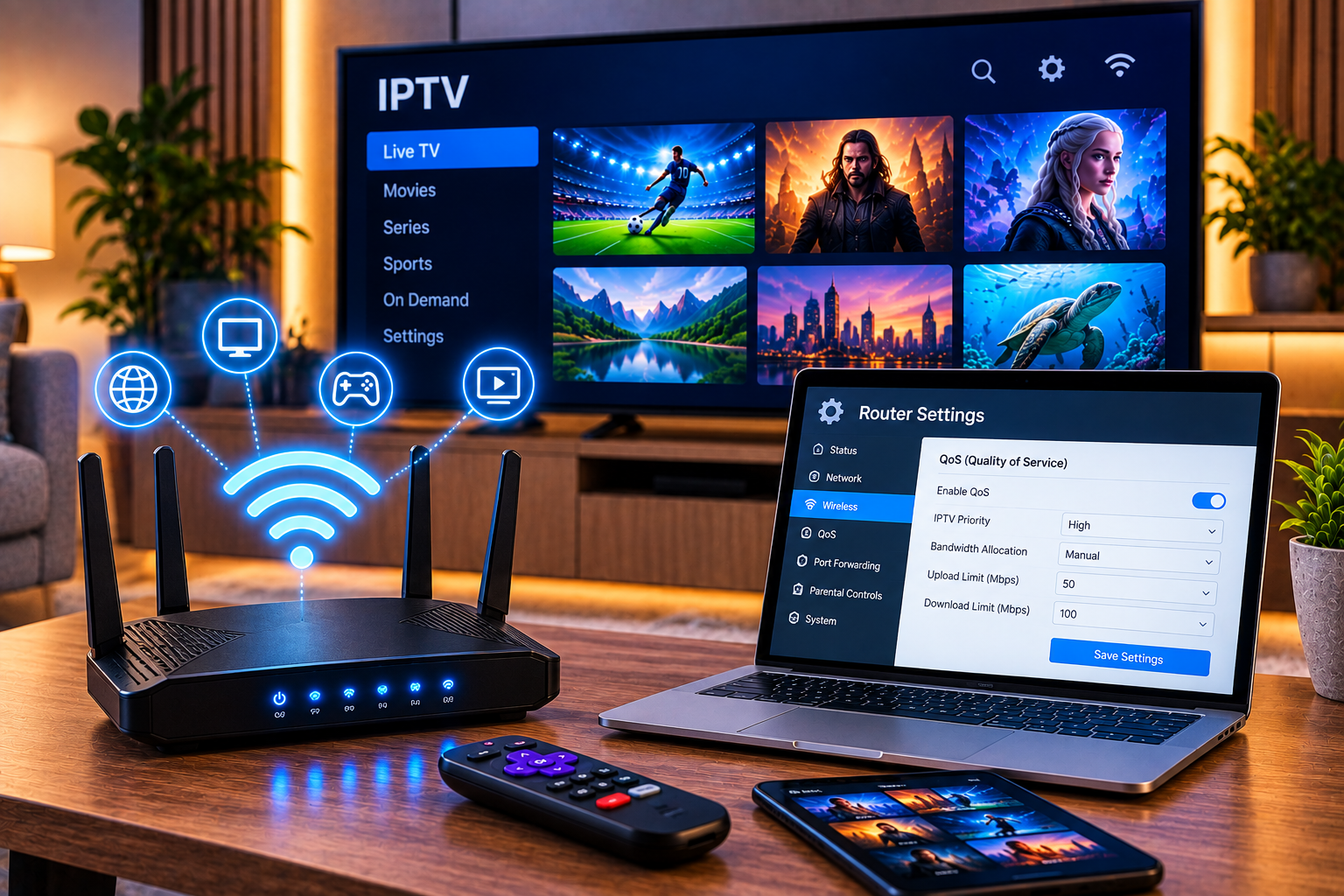
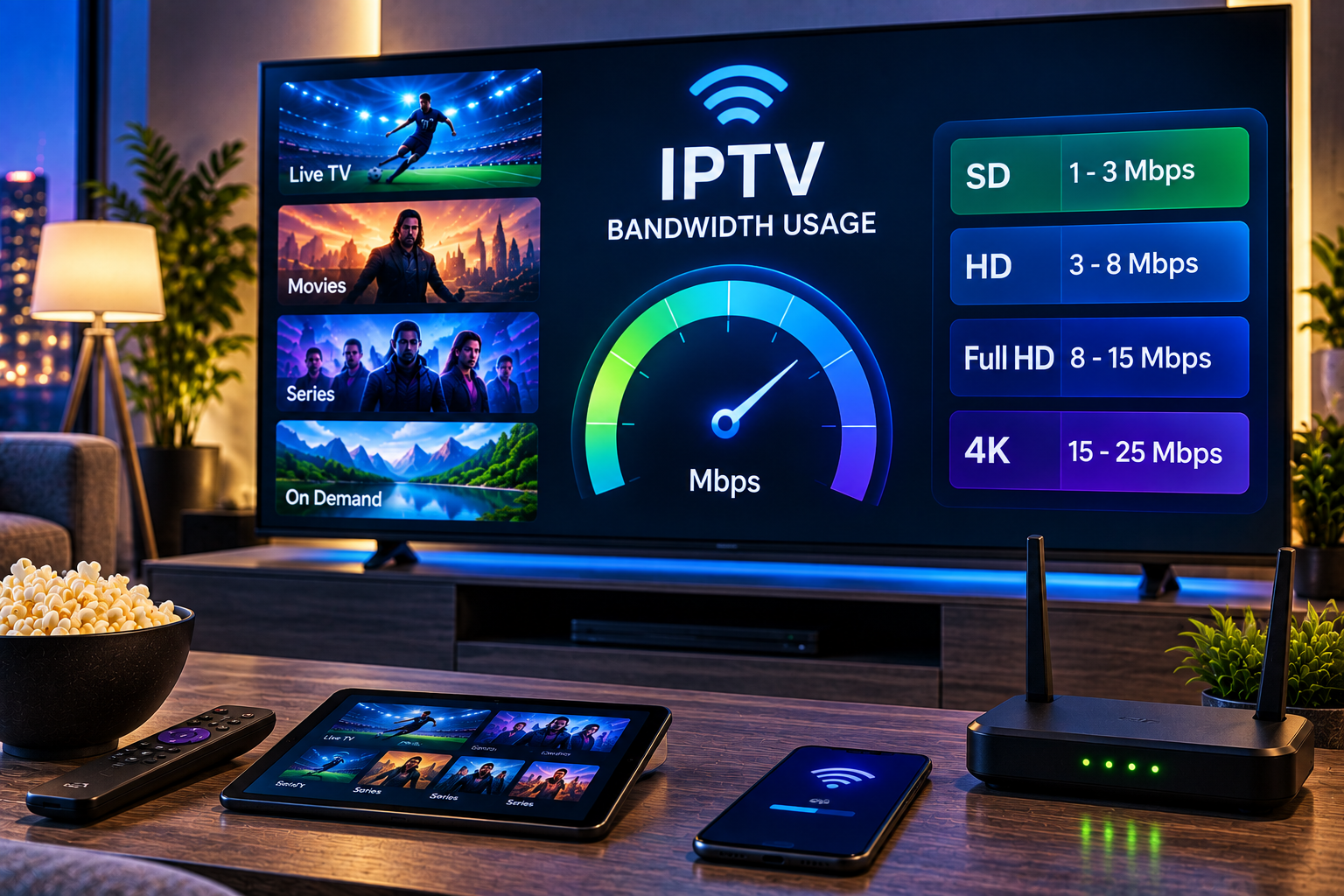
Det vanligaste problemet när iptv fungerar inte är fortfarande nätverket. IPTV Nordic 4K pekar ut för långsam internetanslutning, instabilt wifi, för många enheter på samma nätverk och felaktiga appinställningar som vanliga orsaker till buffring och lagg. Netflix säger samtidigt att du bör kontrollera om anslutningen är långsammare än rekommenderade nivåer och gärna testa anslutningen direkt mot deras nät via fast.com.
Om du använder wifi är nästa fråga hur stark signalen faktiskt är där du tittar. IPTV Nordic 4K rekommenderar 5 GHz, kortare avstånd till routern och färre hinder mellan router och enhet. Det rådet är vettigt, eftersom väggar, elektronik och avstånd gör mycket större skillnad för streaming än många tror. Om tv:n står längst bort i hemmet kan signalen vara tillräcklig för vanlig surf men ändå för svag för stabil tv uppspelning.
Det mest effektiva testet är fortfarande kabel. IPTV Nordic 4K rekommenderar Ethernet som ett av de tydligaste sätten att få stabilare anslutning, lägre latens och färre störningar. Om IPTV plötsligt fungerar bra när du testar med kabel har du hittat den verkliga orsaken direkt. Då är det inte själva tjänsten som är huvudproblemet, utan ditt trådlösa nät.
När Bara En App Strular
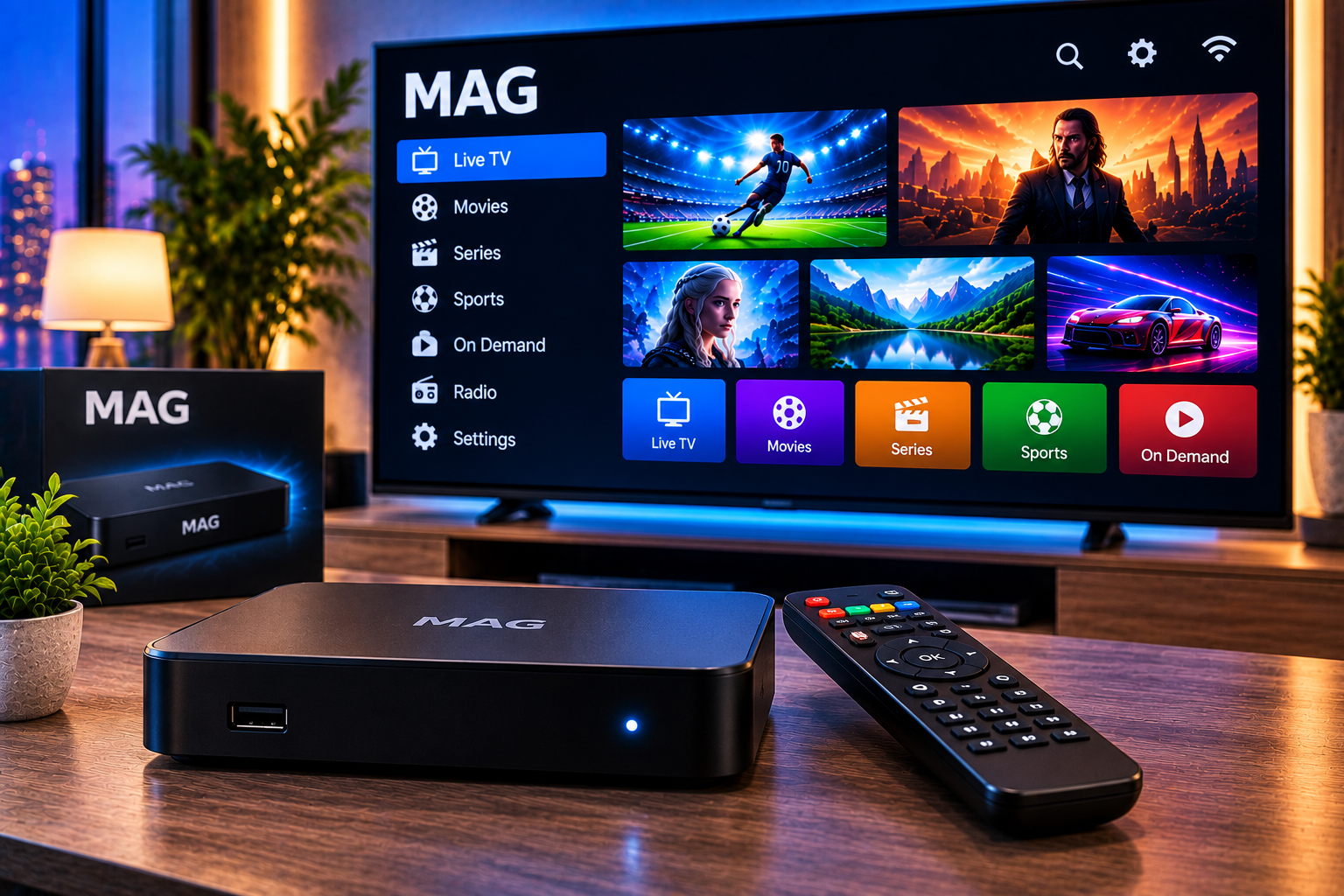
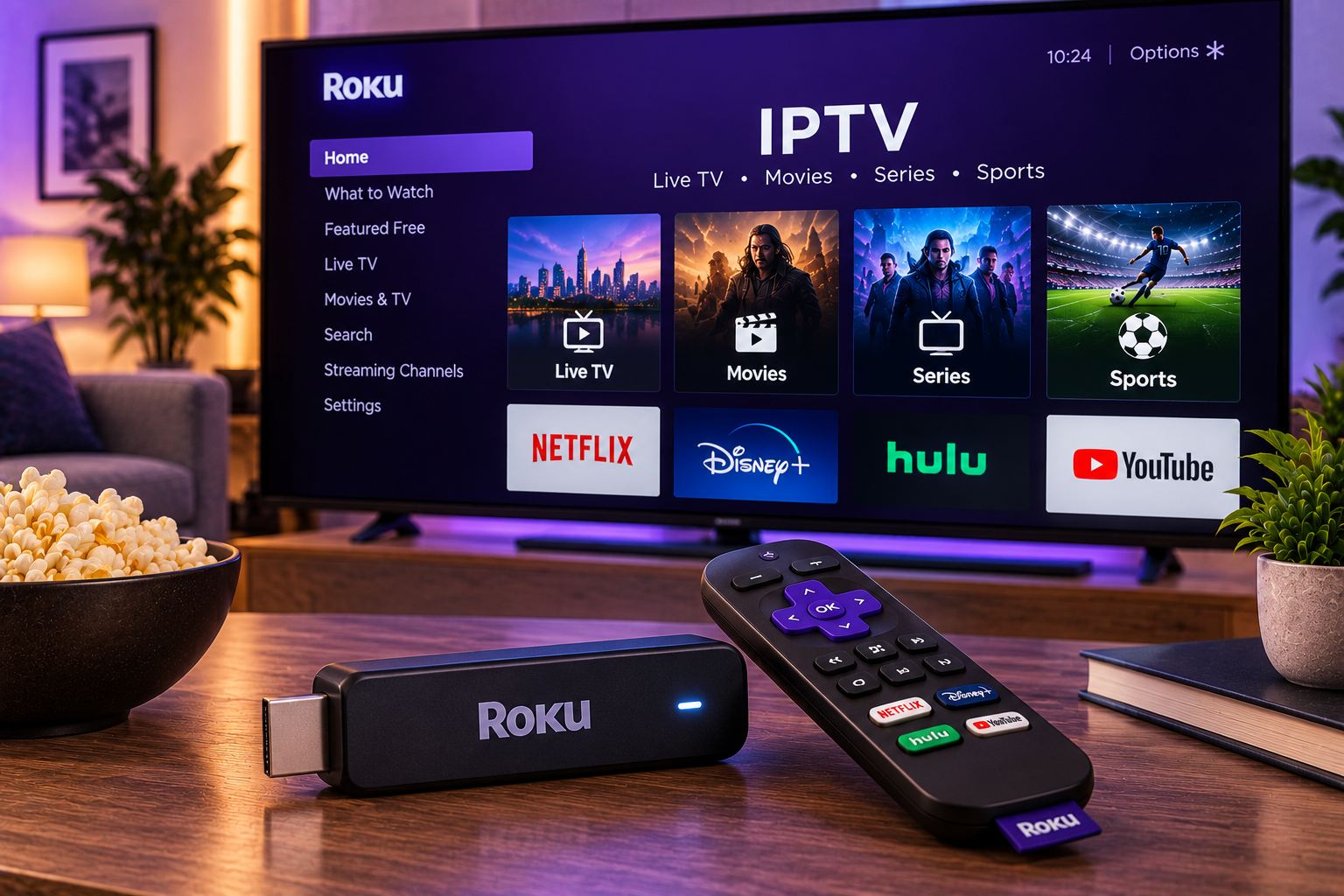
Om internet verkar okej men en specifik app fortfarande beter sig konstigt är nästa spår appen själv. Sony beskriver för Android TV och Google TV att du kan gå till Inställningar, Appar, välja appen och sedan rensa cache eller data. TCL ger nästan samma råd och säger dessutom att en enkel omstart, force stop, appuppdatering eller ominstallation ofta löser problem när bara en enskild app bråkar.
Det här stämmer väl med konkurrenten IPTV Nordic 4K, som också har ett helt avsnitt om appkrascher och rekommenderar att rensa cache, uppdatera appen, installera om appen och i sista hand testa en alternativ app. Om problemet bara finns i en enda spelare är det ofta onödigt att byta hela upplägget hemma innan du gjort just dessa grundsteg.
Det är också här många gör ett vanligt misstag. De tolkar varje svart skärm som att tjänsten är nere, när det i själva verket kan vara cache, låg lagring eller en föråldrad appversion. TCL skriver uttryckligen att låg lagringsnivå kan göra att appar öppnas långsamt eller inte alls, och att systemuppdateringar ibland behövs för att lösa kompatibilitetsproblem.
Inloggning Och Kanaler Som Inte Laddar
Ett annat vanligt problem är att kanaler inte laddar trots att appen verkar fungera. IPTV Nordic 4K listar flera typiska orsaker: tillfälliga serverfel, utgånget abonnemang, felaktiga inloggningsuppgifter, kanaler som tillfälligt ligger nere och korrupt kanallista. Deras första steg är därför enkla men viktiga: testa andra kanaler, uppdatera spellistan, kontrollera att abonnemanget är aktivt och ange uppgifterna på nytt.
Det är en bra ordning. Om bara vissa kanaler inte fungerar men andra gör det är det sällan ett rent nätverksproblem. Då lutar det mer åt kanalens egen ström, spellistan eller hur appen läst in den. Om ingenting alls fungerar är däremot inloggning, kontostatus eller själva anslutningen betydligt mer sannolika orsaker.
Här kan det också hjälpa att se över hela uppsättningen i lugn och ro i stället för att bara jaga nästa snabbfix. En tydlig startpunkt är att gå igenom hur IPTV installeras steg för steg så att du vet att spelare, uppgifter och enhet faktiskt sitter rätt från början.

Problem Med Bild, Ljud Och EPG
När iptv fungerar inte betyder det inte alltid total svart skärm. Ibland fungerar tjänsten men känns ändå fel. IPTV Nordic 4K tar upp tre typiska exempel: dålig bildkvalitet, ljud ur synk och EPG som inte visas. För bildkvalitet rekommenderar de att kontrollera internethastighet, vald upplösning, kanalens kvalitet och till och med HDMI kabel om du kör extern enhet. För EPG pekar de på fel tidszon, att EPG inte aktiverats eller att guiden inte hunnit ladda in.
Just tidszonen är lätt att missa. Netflix har i sin felsökning exempel där datum och tid ska ställas automatiskt via internet, vilket visar att även tidsinställningar på enheten kan påverka hur appar beter sig. Om din EPG visar fel tider eller känns tom trots att kanalerna fungerar kan tidsinställningen vara värt att kontrollera innan du gör något större.
Ljud ur synk är ofta ett mer lokalt problem än användare tror. Om bara en viss enhet drabbas är det ofta appen, spelaren eller ljudkedjan i just den setupen som behöver justeras. Om samma ljudfel hörs överallt är det mer sannolikt att själva strömmen är boven. Det här är ännu ett exempel på varför du alltid bör börja med att se om felet finns på en eller flera enheter.
Forumråd Som Är Värda Att Ta På Allvar
Forumdiskussioner är ofta röriga, men de speglar verkligheten på ett sätt som kommersiella guider sällan gör. I Flashbacksnippets syns att användare återkommer till DNS byte, svensk VPN, serverfel och att vissa problem bara uppstår på ett visst nät eller vid vissa tider. Det gör forum värdefulla som temperaturmätare. När många samtidigt rapporterar samma typ av fel kan det tyda på ett bredare problem än bara din egen box.
Samtidigt bör man vara försiktig med att göra varje forumråd till universell sanning. Att VPN hjälpte någon annan betyder inte att det alltid är rätt lösning för dig. Att en DNS ändring fungerade i en tråd betyder inte att alla problem sitter där. Det bästa med forum är därför inte att kopiera varje tips rakt av, utan att använda dem som ledtrådar efter att du redan gjort den grundläggande felsökningen hemma.
Som jämförelse kan du också se hur andra aktörer i marknaden beskriver sin uppsättning och supportflöden, till exempel Viking IPTV. Det gör det lättare att se hur olika tjänster presenterar installation, appar och vanliga problem, men det ersätter inte grundläggande felsökning på din egen enhet.
En Enkel Ordning Som Fungerar Nästan Alltid
Om du vill hålla det enkelt kan du använda den här ordningen varje gång något inte fungerar. Börja med att testa om felet gäller en eller flera enheter. Gå sedan vidare till nätverket och prova kabel eller starkare wifi. Starta om router och enhet. Rensa cache eller data i appen. Uppdatera appen och systemet. Kontrollera konto, inloggning och spellista. Titta därefter på EPG, bild och ljud om själva uppspelningen fungerar men något ändå känns fel. Den ordningen ligger nära både officiell streamingfelsökning från Netflix, Sony och TCL och den mer IPTV specifika stegmodellen hos IPTV Nordic 4K.
Den stora fördelen med den ordningen är att du inte blandar ihop små lokala fel med större problem i tjänsten. Du slipper också onödiga ominstallationer när det i själva verket bara var wifit som behövde justeras eller appen som behövde rensas. Det är just där den här guiden blir mer användbar än både den rena kommersiella felsökningssidan och den ostrukturerade forumdiskussionen.
FAQ
Varför fungerar bara vissa kanaler?
Om bara vissa kanaler inte fungerar är det ofta inte hela nätverket som är problemet. IPTV Nordic 4K pekar i det läget på tillfälliga serverfel, kanalproblem eller behov av att uppdatera spellistan.
Ska jag börja med att installera om appen?
Inte direkt. Sony och TCL rekommenderar först omstart, force stop och att rensa cache. Ominstallation är bättre som senare steg om problemet ligger kvar.
Hur vet jag om felet sitter i mitt nätverk?
Netflix rekommenderar att du kontrollerar om problemet händer på en eller flera enheter och om du använder wifi eller kabel. Om flera enheter påverkas samtidigt lutar det mer åt nätverket.
Hjälper DNS eller VPN?
I forumdiskussioner nämns både DNS byte och VPN som möjliga lösningar i vissa situationer, men det är bäst att se dem som senare testspår efter att du först kontrollerat nätverket, appen och inloggningen.
När iptv fungerar inte är det nästan alltid bättre att felsöka lugnt än att kasta om hela setupen direkt. Om du vill börja från en tydlig svensk grund och få bättre ordning på appar, installation och uppspelning kan du gå vidare till Sverige IPTV.