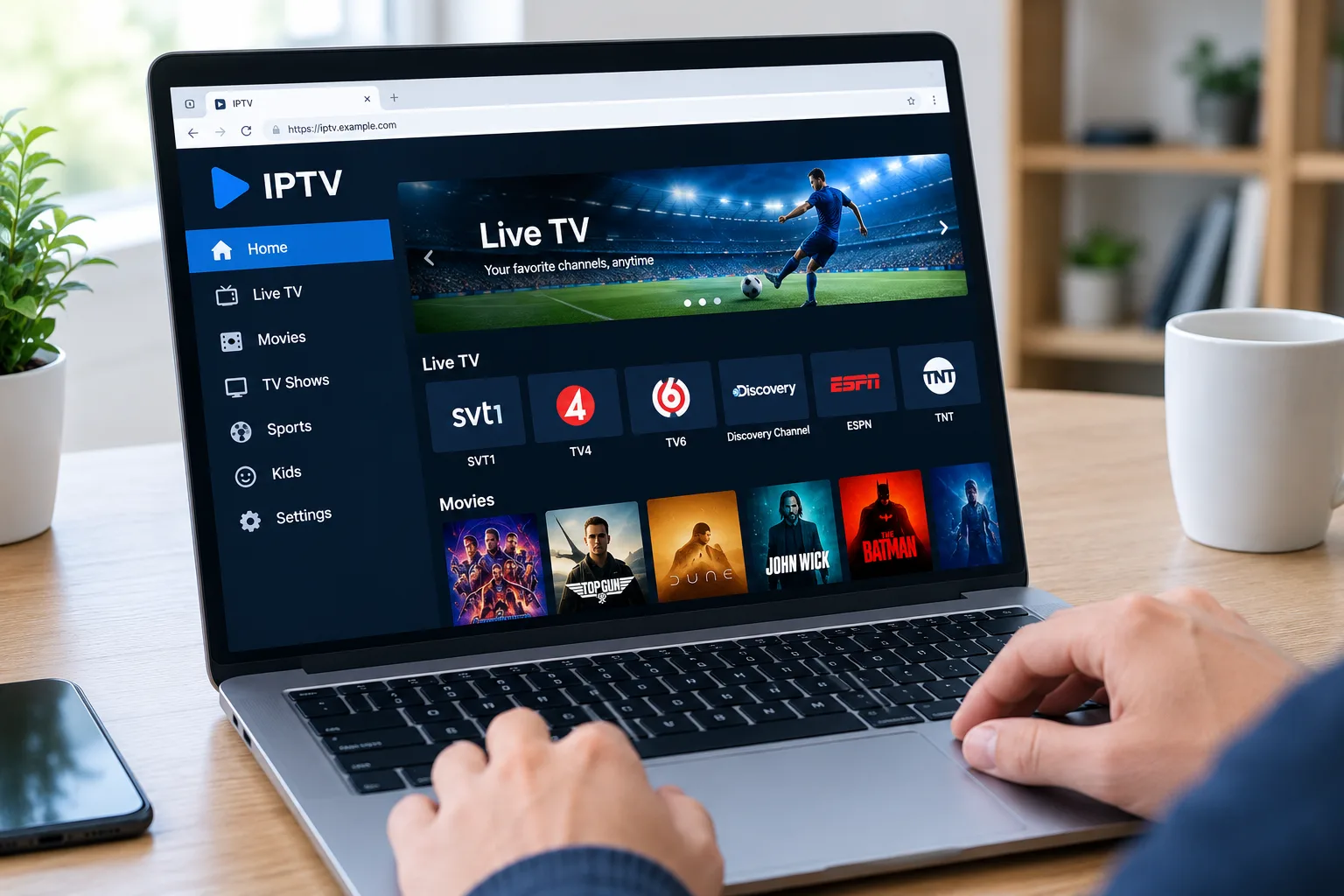
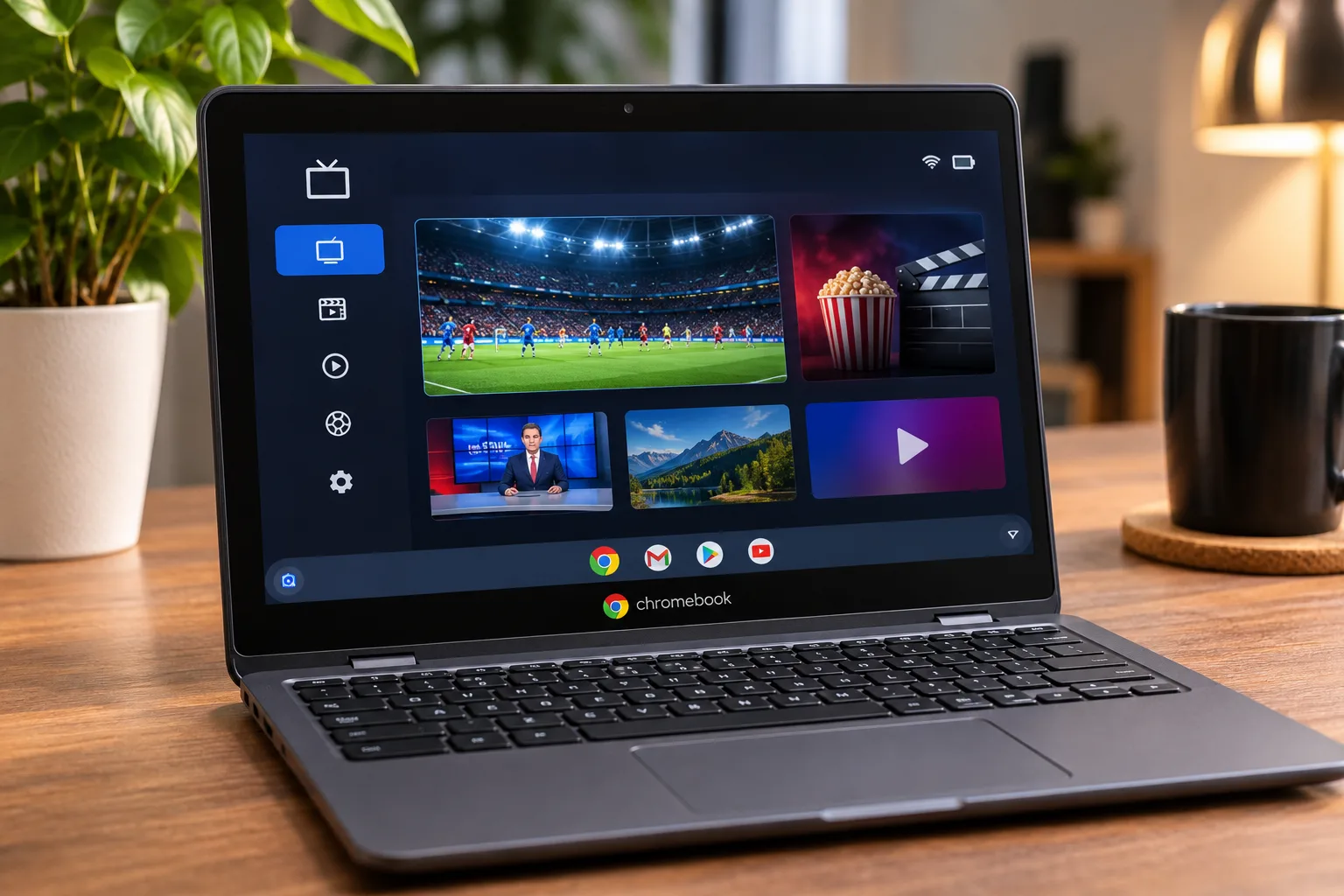
Att titta på IPTV på en Chromebook kan vara ett smidigt sätt att samla direktsända kanaler, sport, filmer och serier på en och samma enhet. Du behöver vanligtvis inte någon TV-box, men du behöver en spelare som fungerar med ChromeOS och inloggningsuppgifter eller en spellista från en IPTV-leverantör. Det är viktigt att skilja mellan själva spelaren och innehållet: en IPTV-app visar normalt de kanaler som du själv lägger till, medan kanalutbudet kommer från tjänsten du använder.
Du kan använda en kompatibel Android-app via Google Play eller en webbaserad spelare om leverantören erbjuder det. Börja med att kontrollera vilket alternativ din Chromebook stöder.
Så fungerar IPTV i ChromeOS
Vissa Chromebook-modeller kan köra Android-appar via Google Play, medan andra använder webbläsaren som huvudsaklig plattform. En IPTV-spelare organiserar kanaler och kan visa en elektronisk programguide (EPG), men skapar inte något kanalutbud på egen hand. Du behöver en giltig spellista eller ett konto från en leverantör som har rätt att distribuera innehållet.
Kontrollera att din Chromebook stöder Google Play
Börja med att kontrollera om Android-appar går att installera på din enhet. Uppdatera ChromeOS först, eftersom en äldre systemversion kan orsaka problem med Play Butik.
- Klicka på klockan längst ned till höger på skärmen.
- Öppna Inställningar.
- Gå till Appar och leta efter Hantera inställningar för Google Play eller motsvarande alternativ.
- Följ instruktionerna för att aktivera Google Play och godkänna villkoren.
- Öppna Play Butik och sök efter en IPTV-spelare.
Om alternativet för Google Play inte finns kan modellen sakna stöd för Android-appar. På en Chromebook som hanteras av en arbetsplats eller skola kan administratören också ha stängt av möjligheten att installera appar. Försök inte kringgå sådana begränsningar genom att installera okända APK-filer.
Kontrollera även lagringsutrymme och internetanslutning. En app kan fungera på Android-telefoner men vara inkompatibel med din Chromebook-modell eller systemversion.
Metod 1: Installera en IPTV-app från Google Play
Sök efter en spelare som stöder din IPTV-inloggning. Läs appbeskrivningen och kontrollera stöd för M3U- eller XSPF-spellistor, EPG, videospelare och vilka behörigheter appen begär.
Ett exempel i Google Play är appen IPTV från Alexander Sofronov. Appbeskrivningen anger stöd för M3U- och XSPF-spellistor, programguide i XMLTV- och JTV-format samt olika visningslägen. Viktigt är att appen inte innehåller egna TV-kanaler. Du behöver alltså en egen giltig spellista eller uppgifter från din IPTV-leverantör. Att appen finns i Google Play innebär inte heller en garanti för att den fungerar på varje Chromebook; kontrollera att installationsknappen är tillgänglig för just din enhet.
Installera endast via Google Play. Om appen inte visas eller markeras som inkompatibel behöver du välja en annan spelare eller fråga om en webblösning.
Metod 2: Använd en webbaserad IPTV-spelare
Om Chromebook saknar stöd för Android-appar kan en webbläsarspelare vara ett alternativ. Då öppnar du leverantörens officiella spelarsida i Chrome och loggar in utan att installera en app.
Alla IPTV-tjänster har dock inte en webbaserad spelare. Fråga därför leverantören om det finns en officiell lösning för ChromeOS innan du registrerar dig eller lämnar ut dina uppgifter. Undvik webbplatser som lovar åtkomst genom att du installerar okända tillägg, laddar ned filer från osäkra källor eller lämnar inloggningsuppgifter på en adress som inte tillhör leverantören.
Lägg till spellistan och konfigurera spelaren
När du har installerat en kompatibel app eller öppnat en officiell webbspelare behöver du lägga till ditt abonnemang. Exakt meny och benämning varierar mellan olika appar, men arbetsgången brukar se ut så här:
- Öppna alternativet för att lägga till en spellista, ett konto eller en användare.
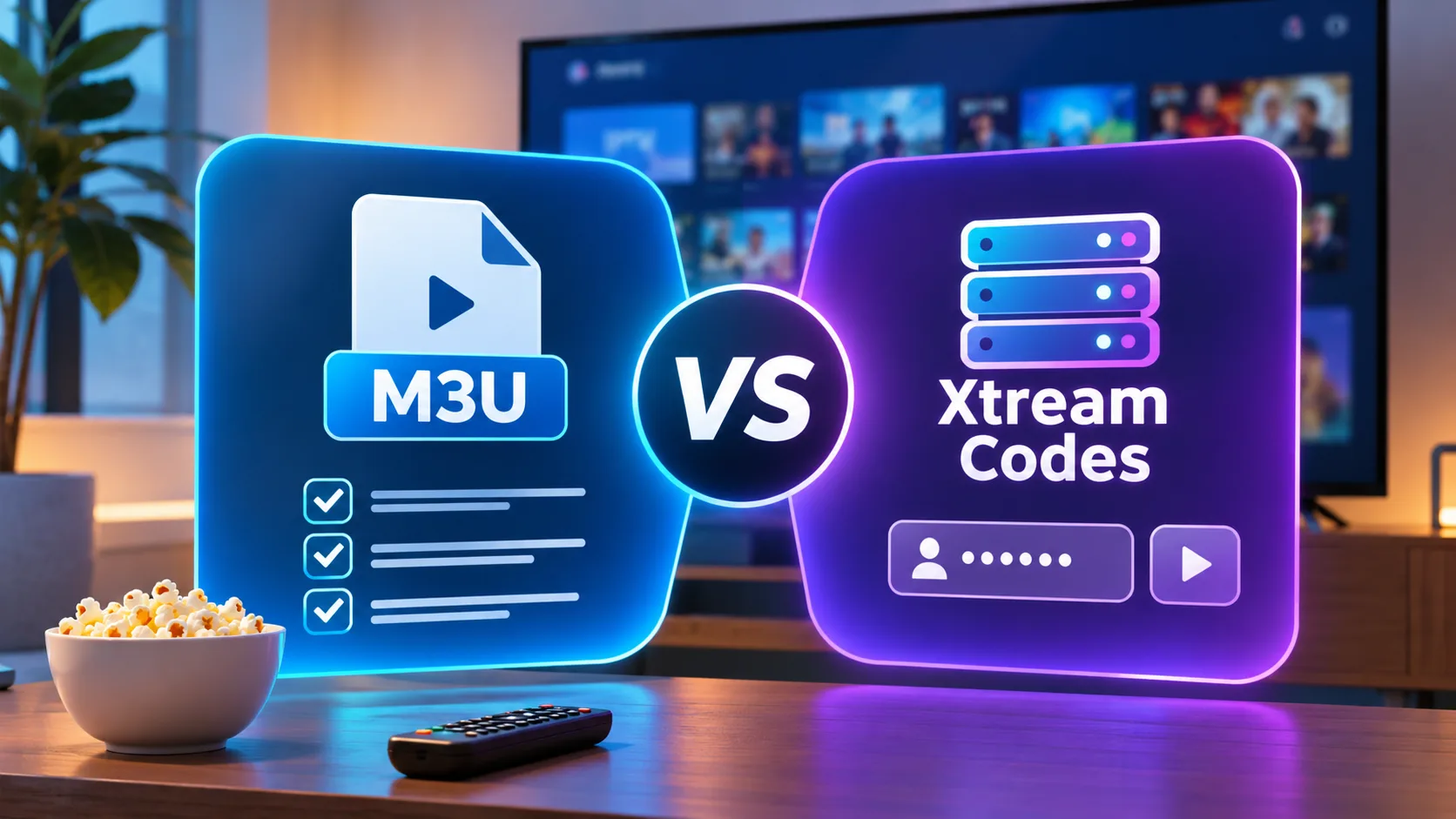
- Välj den inloggningsmetod som leverantören har angett. Det kan vara en M3U-länk eller separata uppgifter som användarnamn, lösenord och serveradress.
- Ange uppgifterna exakt som du fått dem. Ett extra mellanslag eller en felaktig bokstav kan göra att anslutningen misslyckas.
- Ge spellistan ett tydligt namn, till exempel ”Hem”.
- Spara inställningarna och låt spelaren läsa in kanaler och eventuell EPG-information.
- Starta en kanal och kontrollera att både bild och ljud fungerar.
Sverige IPTV beskriver sin generella installationsprocess med en kompatibel enhet, en app och de konto- eller serveruppgifter som tillhandahålls vid aktivering. Läs leverantörens installationsguide för IPTV och kontrollera med supporten vilken spelare och inloggningsmetod som är avsedd för just ChromeOS. Utgå inte från att instruktioner för Windows, Mac eller Android fungerar identiskt på en Chromebook.
Få jämnare uppspelning och bättre bild
Om kanalerna startar men buffrar ofta är det inte säkert att själva appen är problemet. Börja med att testa nätverket. Anslut om möjligt till ett stabilt Wi-Fi-nätverk, flytta närmare routern och pausa stora nedladdningar på andra enheter. Starta om routern och Chromebook om anslutningen fortsätter att vara ojämn.
Bildkvaliteten beror på nätverket, strömmens kvalitet och skärmen. Om hög upplösning hackar kan du prova en lägre inställning och stänga onödiga flikar. Testa flera kanaler innan du antar att tjänsten ligger nere. Håll ChromeOS och appen uppdaterade. Om EPG saknas kontrollerar du att spelaren stöder formatet och att programguidens adress är korrekt.
Vanliga problem på Chromebook
IPTV-appen går inte att hitta i Play Butik. Det kan bero på att Chromebook-modellen inte stöder appen eller att utvecklaren har begränsat kompatibiliteten. Kontrollera enheten i Play Butik och välj vid behov en annan spelare.
Jag får ljud men ingen bild. Testa en annan kanal och kontrollera om appen erbjuder en alternativ videospelare. Uppdatera appen och starta om Chromebook. Om felet bara uppstår i en viss app kan det vara en kompatibilitetsfråga.
Spellistan laddas inte. Kontrollera att länken eller inloggningsuppgifterna är korrekta, att abonnemanget är aktivt och att leverantörens serveradress inte har ändrats. Kopiera uppgifterna på nytt i stället för att skriva av dem manuellt.
Programguiden visar inga tider. Alla spellistor innehåller inte EPG-data. Kontrollera att spelaren stöder rätt format och att leverantören har skickat en fungerande EPG-adress.
Uppspelningen avbryts. Testa nätverket med en annan streamingtjänst, byt Wi-Fi-band om routern erbjuder det och prova en kanal med lägre upplösning. Om flera enheter i hemmet har samma problem kan orsaken ligga i nätverket eller hos leverantören.
Säkerhet och val av IPTV-tjänst
Använd officiella appbutiker och granska utvecklare, uppdateringsdatum och behörigheter. Dela inte lösenord eller spellistor offentligt: en M3U-länk kan innehålla åtkomstuppgifter. Kontrollera också att leverantören har rätt att distribuera innehållet och anger vilka enheter som stöds.
När du jämför tjänster, exempelvis informationen hos JA IPTV, fråga uttryckligen om ChromeOS i stället för att anta att ”alla enheter” omfattar varje Chromebook.
Vanliga frågor om IPTV på Chromebook
Kan jag använda IPTV på alla Chromebook-modeller?
Nej. Android-appar kan bara installeras på Chromebook-modeller som stöder Google Play, och enskilda appar kan ha ytterligare kompatibilitetskrav. En webbaserad spelare kan vara ett alternativ om leverantören erbjuder en sådan.
Behöver jag installera en IPTV-app?
Inte alltid. Du kan använda en Android-app om din Chromebook stöder den, eller en officiell webbläsarspelare om leverantören har en. Kontrollera alltid vilka alternativ som faktiskt stöds.
Innehåller en IPTV-spelare kanaler?
Vanligtvis inte. En spelare visar innehåll från en separat spellista eller ett konto. Kanalutbud och åtkomst kommer från leverantören, inte från själva spelarappen.
Varför fungerar IPTV på mobilen men inte på Chromebook?
Mobilen och Chromebook-datorn kan ha olika appstöd, Android-versioner och hårdvara. Kontrollera om appen är kompatibel med Chromebook och fråga leverantören om en alternativ spelare för ChromeOS.
Läs mer om tjänsten och kanalutbudet på Sverige IPTV webbplats och kontrollera med supporten att din Chromebook stöds innan du konfigurerar spelaren.