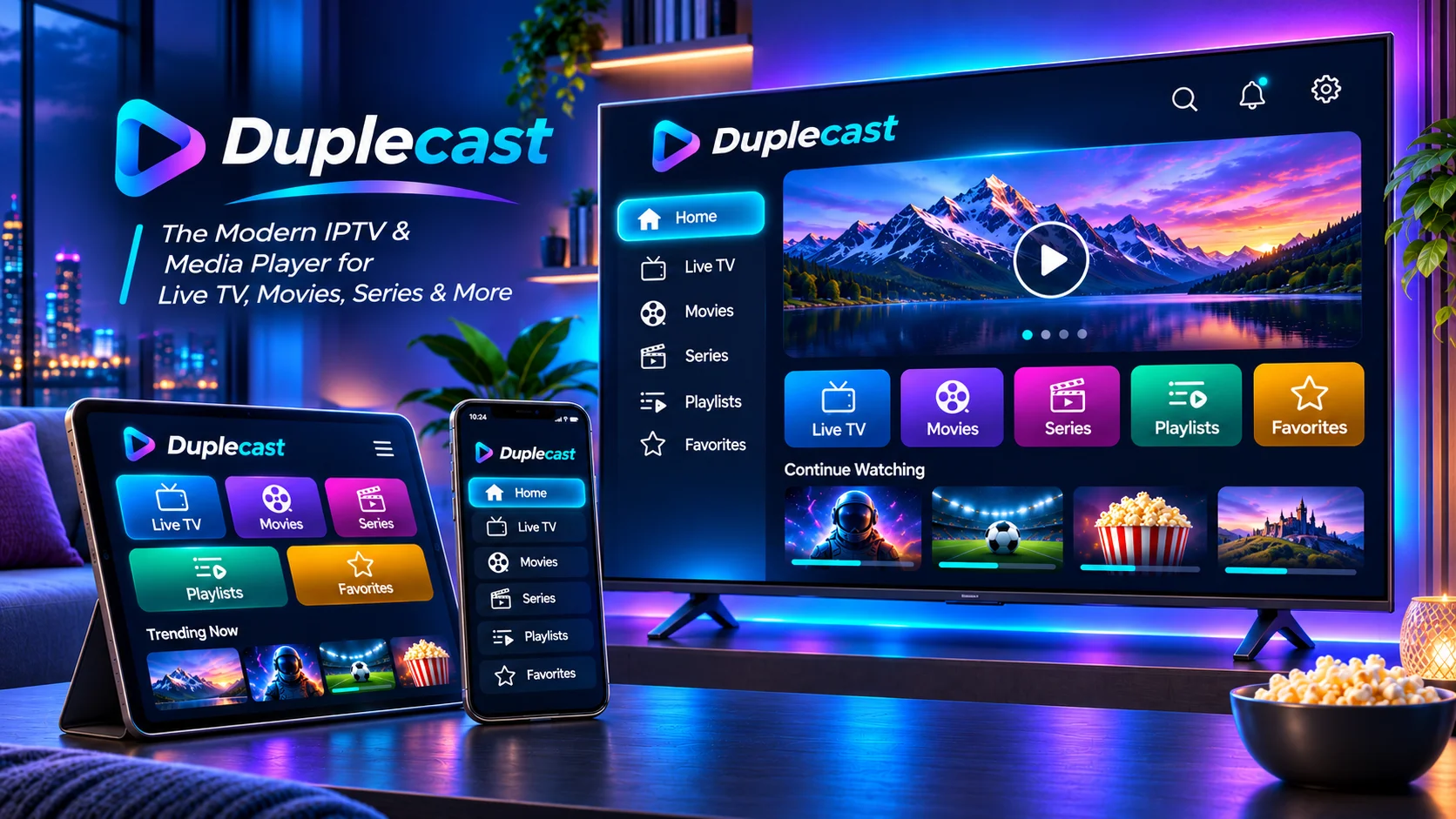
Duplecast är en IPTV-spelare som gör det möjligt att titta på direktsända TV-kanaler, filmer och serier via en internetanslutning. Appen används på olika typer av smart-TV och streamingenheter och kan hantera spellistor från en extern IPTV-leverantör.
För den som installerar Duplecast för första gången kan det vara svårt att förstå skillnaden mellan att aktivera appen och att ansluta en spellista. Det är två separata moment som båda behöver fungera för att du ska kunna se ditt innehåll.
I den här guiden går vi igenom hur du installerar Duplecast på din TV, hittar enhetsuppgifterna, aktiverar appen och ansluter en M3U-spellista eller ett Xtream-konto. Du får också praktiska lösningar på vanliga problem.
Vad är Duplecast och hur fungerar appen?
Duplecast är en mediaspelare utvecklad för IPTV-streaming. Den kan organisera kanaler och videoinnehåll från spellistor som användaren själv lägger till.
Appen innehåller inga egna TV-kanaler eller abonnemang. Du behöver därför en separat, lagligt tillgänglig IPTV-källa med fungerande inloggningsuppgifter.
När spellistan har anslutits läser Duplecast in innehållet och presenterar det i ett gränssnitt där du kan navigera mellan olika kategorier.
Beroende på appversion och tillgänglig data kan funktionerna omfatta:
- Uppspelning av direktsända TV-kanaler.
- Hantering av M3U- och M3U8-spellistor.
- Anslutning via Xtream Codes API.
- Kategorier för filmer och TV-serier.
- Favoritlistor och sökfunktioner.
- Föräldrakontroll och andra inställningar.
Duplecast fungerar alltså som länken mellan din TV och den innehållskälla du har tillgång till.
Vilka TV-apparater fungerar med Duplecast?
Duplecasts officiella information beskriver stöd för flera TV-plattformar, bland annat Samsung Smart TV, LG Smart TV och olika Androidbaserade enheter.
Det betyder däremot inte att appen automatiskt finns tillgänglig på varje modell. Apputbudet kan skilja sig beroende på TV:ns operativsystem, tillverkningsår, region och programvaruversion.
Kontrollera kompatibiliteten före installation
Börja med att identifiera vilket operativsystem din TV använder.
Samsung använder vanligtvis Tizen på nyare smart-TV-modeller, medan LG använder webOS. Google TV och Android TV förekommer hos flera tillverkare.
Öppna TV:ns appbutik och sök efter Duplecast. Kontrollera att appens namn och utgivare stämmer med informationen från utvecklaren.
Om du inte hittar appen bör du kontrollera Duplecasts aktuella installationsanvisningar för just din TV-modell.
Duplecast IPTV Player Xtream finns även beskriven i Apples App Store för iPhone och iPad. Mobilappens funktioner och betalningsmodell ska dock inte automatiskt förväxlas med TV-versionens licens.
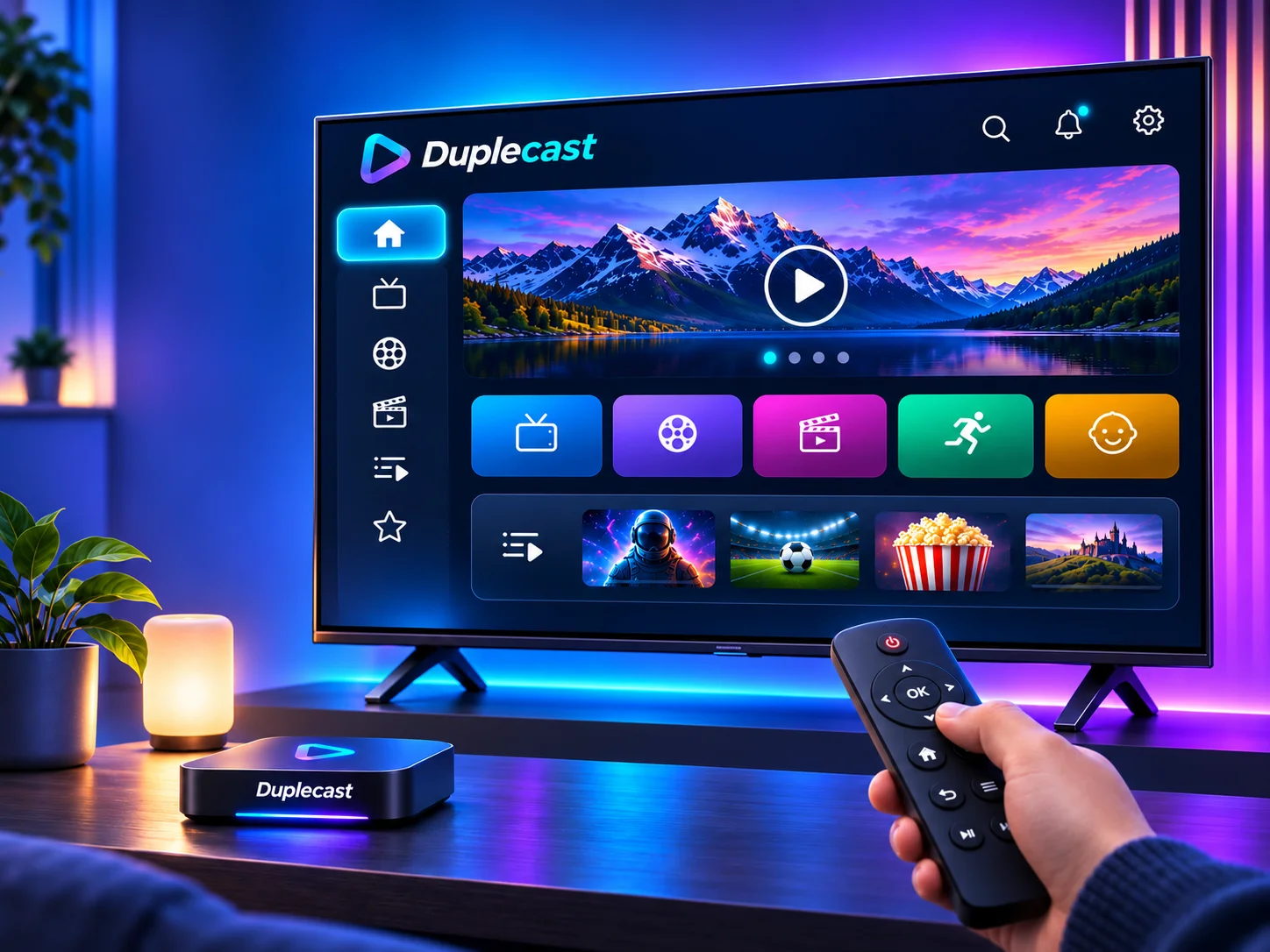
Så installerar du Duplecast på din smart-TV
Installationen är vanligtvis enkel när appen finns i TV:ns officiella appbutik.
Steg 1: Installera appen
- Starta din smart-TV och kontrollera internetanslutningen.
- Öppna TV:ns appbutik.
- Skriv Duplecast i sökfältet.
- Välj rätt app och starta installationen.
- Öppna appen när installationen är klar.
När Duplecast startar kan du få information om provperioden och olika alternativ för att lägga till en spellista.
Steg 2: Hitta Device ID och Device Key
Duplecast använder enhetsuppgifter för att identifiera TV:n vid spellistehantering och licensaktivering.
Öppna appens inställningar och leta efter Device ID och Device Key. I vissa versioner finns uppgifterna under licensinformation eller hjälpavsnittet.
Skriv ned uppgifterna exakt som de visas. De används när du ska hantera din enhet via Duplecasts webbportal.
Om du behöver ytterligare vägledning kring TV-appar och anslutningar finns information i Sverige IPTVs installationsguide för smart-TV. Tänk på att menyerna kan skilja sig mellan olika IPTV-spelare.
Hur aktiverar man Duplecast på TV?
Duplecast erbjuder enligt sin officiella information en provperiod på 15 dagar för TV-spelaren. Efter provperioden krävs normalt en separat applicens för fortsatt användning.
Det är viktigt att förstå att Duplecast-licensen inte är samma sak som ett IPTV-abonnemang.
En applicens ger tillgång till spelarens funktioner, medan en IPTV-prenumeration ger tillgång till innehåll från den aktuella leverantören.
Aktivera licensen steg för steg
- Öppna Duplecast på din TV.
- Gå till inställningarna och öppna licensinformationen.
- Kontrollera din Device ID och Device Key.
- Besök Duplecasts officiella aktiveringssida via en mobiltelefon eller dator.
- Följ instruktionerna för att välja licens och slutföra aktiveringen.
- Starta om appen om licensstatusen inte uppdateras automatiskt.
Vissa versioner erbjuder en QR-kod som leder direkt till aktiveringsprocessen.
Licenspriser och tillgängliga perioder kan ändras. Kontrollera därför de aktuella villkoren innan du genomför en betalning.
Så ansluter du en IPTV-spellista till Duplecast
När appen är installerad behöver du ansluta en spellista med innehåll som du har rätt att använda.
Duplecast stöder flera anslutningsmetoder, men M3U och Xtream Codes är två vanliga alternativ.
Metod 1: Lägg till en M3U-spellista
En M3U-spellista innehåller information om de strömmar som din IPTV-spelare ska läsa in. Den tillhandahålls normalt som en URL av innehållsleverantören.
Följ dessa steg:
- Starta Duplecast och välj Add Playlist.
- Välj alternativet för att ansluta en M3U-spellista.
- Skanna QR-koden på TV-skärmen om den visas.
- Öppna enhetshanteringen och ange Device ID samt Device Key.
- Lägg till M3U-adressen i spellistehanteringen.
- Spara uppgifterna och uppdatera appen på TV:n.
Du kan även öppna Duplecasts enhetshantering manuellt från en dator eller mobiltelefon.
Om spellistan är korrekt bör appen kunna läsa in tillgängliga kanaler och kategorier.
Metod 2: Anslut via Xtream Codes
Xtream Codes är ett annat sätt att ansluta en IPTV-spelare till en innehållskälla.
Metoden använder vanligtvis tre uppgifter:
- Serveradress: URL till tjänstens server.
- Användarnamn: Det konto som hör till din åtkomst.
- Lösenord: Lösenordet för kontot.
Välj Xtream-alternativet i Duplecasts spellistehantering och fyll i informationen som leverantören har skickat.
Kontrollera särskilt att serveradressen innehåller rätt protokoll och portnummer när sådana behövs.
När uppgifterna har sparats kan Duplecast försöka hämta kanaler och annat tillgängligt innehåll.
Skillnaden mellan Duplecast och en IPTV-tjänst
Det är lätt att blanda ihop IPTV-spelaren med själva TV-tjänsten.
När man jämför innehållsleverantörer, exempelvis Viking IPTV, är det viktigt att skilja på tjänstens abonnemang och den app som används för uppspelning.
Duplecast hanterar uppspelning, menyer och spellistor. Innehållsleverantören ansvarar för åtkomsten till de strömmar som abonnemanget omfattar.
En fungerande applicens innebär därför inte att du automatiskt har tillgång till kanaler. På samma sätt kan ett aktivt IPTV-konto kräva att du först konfigurerar en kompatibel spelare.
Kontrollera alltid kompatibilitet, användarvillkor och rättigheter innan du ansluter en extern tjänst.
Vanliga problem med Duplecast och hur du löser dem
Även efter en korrekt installation kan det uppstå problem med aktivering, anslutning eller uppspelning. Ofta går felet att lokalisera genom några enkla kontroller.
Duplecast visar inga kanaler
Om spellistan verkar vara tom bör du först kontrollera att M3U-adressen eller Xtream-uppgifterna är korrekta.
Prova därefter att uppdatera spellistan och starta om appen.
Om problemet kvarstår behöver du kontrollera om innehållskällan fortfarande är tillgänglig och om ditt konto har giltig åtkomst.
Appen accepterar inte Device ID eller Device Key
Kontrollera att du använder uppgifterna från rätt TV och att inga tecken har skrivits fel.
Förväxla inte bokstaven O med siffran 0 eller stora och små bokstäver där det kan spela roll.
Öppna gärna enhetsinformationen igen och jämför varje tecken.
Kanalerna buffrar eller fryser
Buffring kan bero på nätverksproblem, hög belastning hos innehållskällan eller begränsad prestanda i TV:n.
Testa att:
- Ansluta TV:n med nätverkskabel i stället för Wi-Fi.
- Starta om routern och TV:n.
- Stänga andra appar som använder mycket bandbredd.
- Kontrollera om samma problem förekommer på flera kanaler.
- Prova en lägre videokvalitet om källan erbjuder det.
HD, FHD och 4K ställer olika krav på nätverket. En stabil anslutning är ofta viktigare än enbart hög uppmätt hastighet.
Aktiveringen syns inte i appen
Om betalningen har slutförts men appen fortfarande visar provläge bör du kontrollera licensstatusen.
Starta om Duplecast och säkerställ att aktiveringen gjordes med rätt enhetsuppgifter.
Vid fortsatt problem är det Duplecasts licenssupport som behöver kontrollera aktiveringen.
Tips för bättre bildkvalitet och smidigare användning
När Duplecast fungerar finns det flera inställningar och rutiner som kan förbättra upplevelsen.
Börja med att hålla både TV:ns operativsystem och appen uppdaterade. Uppdateringar kan åtgärda kompatibilitetsproblem och förbättra stabiliteten.
Organisera därefter dina favoritkanaler så att du slipper leta genom stora kanalgrupper varje gång du öppnar appen.
Om du använder flera spellistor är det praktiskt att ge dem tydliga namn. Det minskar risken att du blandar ihop olika innehållskällor.
Skydda även dina inloggningsuppgifter. En M3U-adress kan innehålla känsliga kontouppgifter och bör inte delas offentligt.
Använd endast pålitliga installationskällor och spellistor med innehåll som du har rätt att titta på.
Vanliga frågor om Duplecast
Är Duplecast gratis?
Duplecasts TV-spelare erbjuder enligt utvecklarens information en kostnadsfri provperiod på 15 dagar. Därefter krävs normalt en licens. Villkoren kan skilja sig mellan versioner och plattformar.
Behöver jag ett IPTV-abonnemang för Duplecast?
Du behöver tillgång till en kompatibel spellista eller annan IPTV-källa. Duplecast innehåller inga egna TV-kanaler och säljer inte innehållsabonnemang.
Kan jag använda Duplecast på Samsung och LG?
Duplecast har installationsinformation för både Samsung och LG. Tillgängligheten varierar dock mellan olika TV-modeller och operativsystem.
Stöder Duplecast M3U och Xtream Codes?
Ja, Duplecasts officiella information beskriver stöd för både M3U-spellistor och anslutning via Xtream Codes API.
Vad gör jag om spellistan inte fungerar?
Kontrollera serveradress, användarnamn, lösenord och internetanslutning. Uppdatera sedan spellistan och säkerställ att innehållskällan är aktiv.
Sammanfattning
Duplecast är ett alternativ för dig som vill samla och spela upp IPTV-innehåll på en kompatibel TV. Installationen består huvudsakligen av att ladda ned appen, identifiera enheten, hantera licensen och ansluta en fungerande spellista.
Det viktigaste är att skilja på appens aktivering och innehållsabonnemanget. När båda delarna fungerar kan du organisera kanaler, hantera favoriter och anpassa uppspelningen efter din utrustning.
Vill du utforska IPTV-abonnemang med svenska och internationella kanaler, filmer och serier i HD, FHD och 4K kan du besöka Sverige IPTV för att läsa mer om tillgängliga paket och installationsalternativ.