Att få ordning på tv-kanaler, spellistor och programinformation kan göra stor skillnad för upplevelsen framför tv:n. Med Sparkle TV får du en IPTV-spelare som är utvecklad för Android TV och Google TV, med stöd för både direktsänd tv och en elektronisk programguide.
Appen passar dig som vill samla kanaler i ett lättnavigerat gränssnitt, använda fjärrkontrollen för att växla mellan program och anpassa hur innehållet visas. Men innan allt fungerar behöver du ansluta en kompatibel källa och konfigurera programguiden.
I den här guiden går vi igenom hur du installerar Sparkle TV, lägger till IPTV-kanaler, ställer in EPG och löser vanliga problem. Du får också veta vilka funktioner som ingår i gratisversionen och när Plus-versionen kan vara användbar.
Vad är Sparkle TV och hur fungerar appen?
Sparkle TV är en IPTV- och DVR-spelare som gör det möjligt att spela upp innehåll från externa tv-källor. Appen är främst utvecklad för enheter med Android TV, Google TV och Fire TV.
Den stöder flera olika anslutningsformat, bland annat M3U, Xtream Codes API och XMLTV. Det innebär att du kan använda en kompatibel IPTV-tjänst och organisera innehållet utifrån dina egna tittarvanor.
En viktig skillnad mot vanliga streamingtjänster är att Sparkle TV inte levererar egna tv-kanaler. Du behöver en separat innehållskälla med rättigheter till det material som ska spelas upp.
Vilka funktioner finns i Sparkle TV?
Spelaren erbjuder bland annat en elektronisk programguide, sökfunktion, kanalöversikt, stöd för olika ljudspår och undertexter.
Med Sparkle TV Plus får användaren även tillgång till utökade funktioner som favoritlistor, inspelning, tidsförskjutning, flera innehållskällor och multiview.
Det gör appen användbar både för vanlig tv-tittning och för personer som vill ha större kontroll över sina kanaler.
Så installerar du Sparkle TV på Android TV
Installationen görs vanligtvis direkt via Google Play. För att komma igång behöver du en kompatibel Android TV-enhet, internetanslutning och tillgång till en giltig IPTV-källa.
Följ dessa steg:
- Starta din Android TV eller Google TV.
- Öppna Google Play Butik.
- Sök efter Sparkle TV Player.
- Kontrollera att appen kommer från rätt utvecklare, HKAB.
- Välj Installera och invänta nedladdningen.
- Öppna appen från startskärmen.
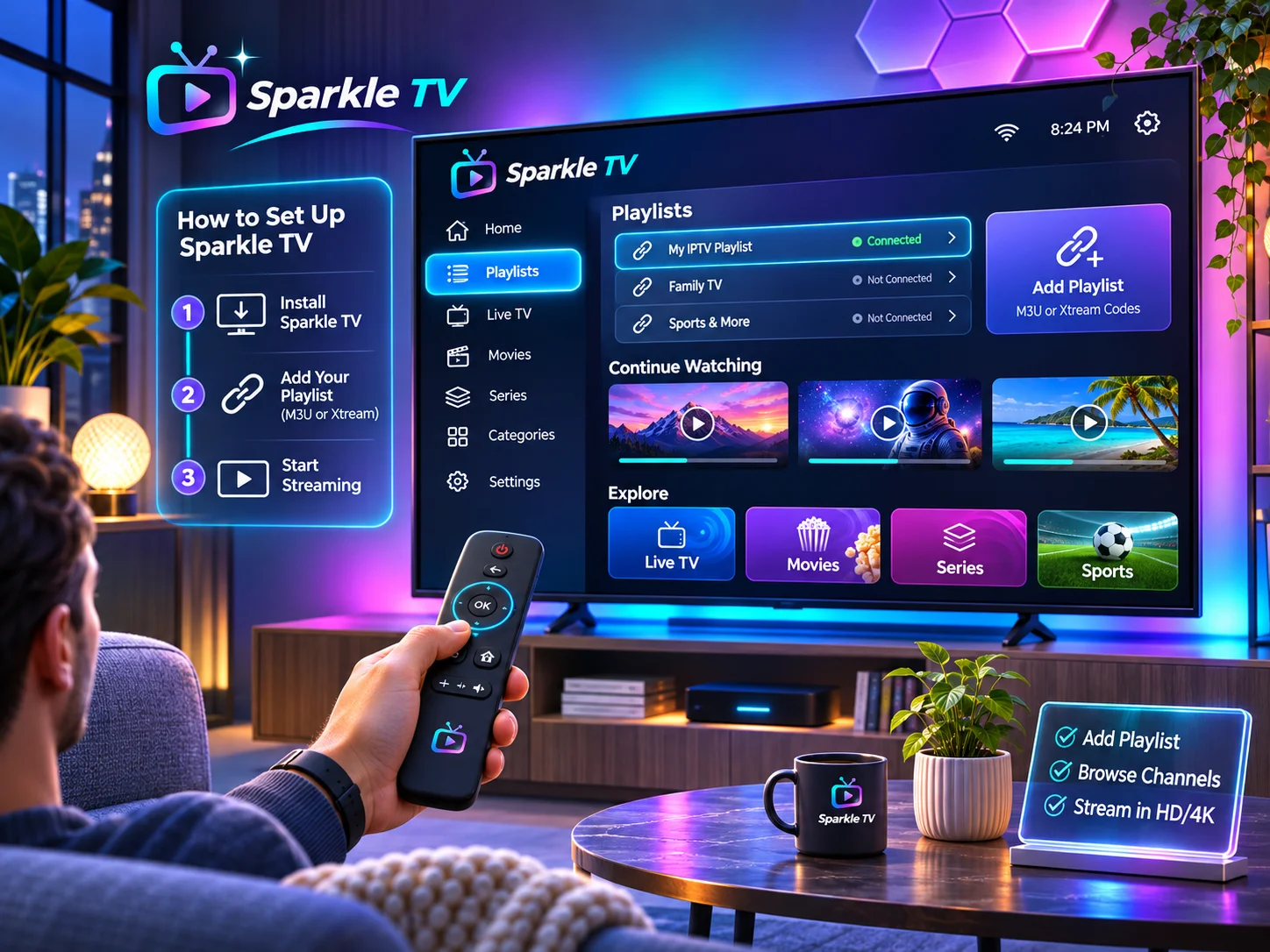
- Följ installationsguiden för att lägga till din första källa.
När appen startas första gången kan du behöva välja vilken typ av innehållskälla du vill ansluta.
Om appen inte visas i Play Butik bör du kontrollera enhetens kompatibilitet. Sparkle TV är inte en vanlig app för Samsung Tizen eller LG webOS, även om dessa tv-apparater också räknas som smart-tv.
Hur lägger man till IPTV-kanaler i Sparkle TV?
För att visa kanaler behöver du lägga till en källa i spelaren. Sparkle TV stöder flera metoder, men M3U och Xtream Codes är särskilt vanliga för IPTV.
Du kan vanligtvis lägga till en källa via Inställningar → Källor → Lägg till källa. Exakta menybenämningar kan variera med appens språk och version.
Anslut med Xtream Codes
Om din leverantör erbjuder Xtream Codes får du normalt en serveradress, ett användarnamn och ett lösenord.
Välj Xtream Codes som källtyp och fyll i uppgifterna. Kontrollera att serveradressen innehåller rätt protokoll och eventuell port.
När du sparar anslutningen hämtar appen tillgängliga kanaler och kategorier. Beroende på leverantören kan även programguide, filmer och serier bli tillgängliga.
Låt importen slutföras innan du börjar ändra kanalinställningarna.
Lägg till en M3U-spellista
Om du använder en M3U-länk väljer du i stället alternativet för spellistor.
Ange den fullständiga adressen och ge källan ett tydligt namn. Om din leverantör även har en XMLTV-adress för programinformation kan du ansluta den separat under konfigurationen.
En M3U-lista innehåller vanligtvis kanalinformation och strömningsadresser, medan XMLTV används för att visa vilka program som sänds.
För dig som behöver mer hjälp med kompatibla appar och olika enheter finns även Sverige IPTVs guide för IPTV-installation.
Kom ihåg att en fungerande M3U-länk inte automatiskt garanterar en komplett programguide.
Så ställer du in EPG och programguide i Sparkle TV
EPG står för Electronic Program Guide och är den elektroniska programguiden som visar aktuella och kommande tv-program.
I Sparkle TV kan guiden visa kanalnamn, programtitlar, sändningstider och annan information som innehållskällan tillhandahåller.
Lägg till rätt EPG-källa
Om du använder Xtream Codes kan programinformationen hämtas automatiskt när anslutningen konfigureras.
För en M3U-spellista behöver du ofta en separat XMLTV-länk. Den anges i inställningarna för den aktuella innehållskällan.
När adressen har sparats hämtar Sparkle TV programinformationen. En omfattande guide kan behöva lite tid för att läsas in första gången.
Kontrollera gärna flera kanaler efter importen så att programtitlar och sändningstider visas korrekt.
Koppla programinformation till rätt kanal
Ibland finns programinformation tillgänglig, men appen visar ändå ingen EPG för en viss kanal.
Det beror ofta på att kanalens identifierare inte matchar informationen i XMLTV-filen.
Du kan då öppna programguiden, hålla ned knappen på den aktuella kanalen och välja alternativet för att redigera kanalens inställningar.
Leta efter EPG ID och sök efter motsvarande kanal i den anslutna programguiden. Välj rätt träff och ge appen tid att spara ändringen.
Om programtiderna visas fel
Om programguiden ligger en timme före eller efter rätt sändningstid bör du först kontrollera tidszon och sommartidsinställningar på din Android TV.
I Sparkles källinställningar finns även möjlighet att justera tidsförskjutningen för EPG-data.
Ändra inställningen försiktigt och kontrollera flera kanaler efteråt. En felaktig tidsförskjutning kan annars påverka hela guiden.
Organisera kanaler och kategorier på Android TV
När spellistan fungerar kan du börja anpassa innehållet så att det blir enklare att navigera.
En stor IPTV-lista kan innehålla många olika kanalkategorier. Därför är det praktiskt att hålla ordning på exempelvis nyheter, sport, dokumentärer och underhållning.
Med Plus-versionen kan du skapa favoritlistor, sortera kanaler och dölja kategorier som du inte vill se.
Det är särskilt användbart när du har en fjärrkontroll och vill komma till rätt kanal utan att bläddra genom långa menyer.
Om du vill undersöka vilket innehåll som erbjuds av Sverige IPTV kan du även titta på deras utbud av IPTV-kanaler.
Anpassa fjärrkontrollen och visningsläget
Sparkle TV har inställningar som gör det möjligt att anpassa hur fjärrkontrollen används.
Du kan bland annat justera knappfunktioner och hur kanalöversikten visas. Det kan vara praktiskt om du ofta växlar mellan direktsänd sport och andra tv-program.
Testa inställningarna i lugn och ro och behåll den layout som känns mest naturlig.
Sparkle TV Basic eller Plus: Vilken version behöver du?
Sparkle TV finns med grundläggande funktioner utan att du behöver börja med alla premiumalternativ.
Gratisversionen kan vara tillräcklig om du framför allt vill spela upp kanaler och använda en vanlig programguide.
Plus-versionen är mer intressant om du vill skapa favoritlistor, använda flera innehållskällor eller spela in program.
Den erbjuder också tidsförskjutning, vilket innebär att du kan pausa och fortsätta direktsänd tv när den tekniska källan och lagringen stöder funktionen.
Det är viktigt att skilja på betalningen för själva spelaren och kostnaden för en IPTV-tjänst. Ett köp av Sparkle TV Plus innebär inte att du automatiskt får tv-kanaler.
Vid jämförelser mellan olika leverantörer, exempelvis Viking IPTV, är det därför relevant att kontrollera vilka anslutningsformat som stöds, hur EPG levereras och vilka innehållsrättigheter som gäller.
Vanliga problem med Sparkle TV och lösningar
Även efter en lyckad installation kan problem uppstå med kanaler eller programinformationen. Ofta går det att identifiera orsaken genom några enkla kontroller.
Sparkle TV visar inga kanaler
Kontrollera först att innehållskällan har lagts till korrekt.
Om du använder Xtream Codes bör du granska serveradressen, användarnamnet och lösenordet. För M3U gäller det att kontrollera hela spellisteadressen.
Du kan även försöka uppdatera källan via appens inställningar.
Programguiden är tom
En tom EPG betyder inte nödvändigtvis att kanalerna är trasiga.
Kontrollera om XMLTV-adressen saknas eller om importen fortfarande pågår. Om endast vissa kanaler saknar information kan deras EPG ID behöva justeras.
Kanalerna buffrar eller fryser
Börja med att testa internetanslutningen.
Om du använder Wi-Fi kan du prova att ansluta tv:n med nätverkskabel. En stabil anslutning är särskilt viktig för direktsändningar med hög upplösning.
Testa också flera kanaler. Om bara en kanal påverkas kan orsaken ligga hos videokällan snarare än i själva appen.
Appen känns långsam
Stora spellistor och omfattande programguider kan kräva mer minne och processorkraft.
Du kan förbättra upplevelsen genom att begränsa onödiga kategorier vid import, hålla appen uppdaterad och undvika att köra för många resurskrävande appar samtidigt.
Vanliga frågor om Sparkle TV
Är Sparkle TV gratis?
Ja, det finns en gratisversion med grundläggande funktioner. Sparkle TV Plus erbjuder ytterligare alternativ som inspelning, favoritlistor och flera källor mot betalning.
Fungerar Sparkle TV på Samsung och LG?
Inte som en vanlig inbyggd app för Tizen eller webOS. Sparkle TV är främst utvecklad för Android TV, Google TV och Fire TV. En separat kompatibel Android TV-enhet kan vara ett alternativ.
Kan man använda flera IPTV-spellistor?
Ja, Sparkle TV Plus stöder flera innehållskällor. Det gör det möjligt att samla kompatibla spellistor och andra stödda källor i samma app.
Varför visas fel program i EPG?
Vanliga orsaker är fel EPG ID, felaktig tidszon eller ofullständiga programdata från leverantören. Kontrollera kanalens koppling till programguiden och eventuella tidsinställningar.
Stöder Sparkle TV 4K?
Spelaren kan hantera högupplösta strömmar på kompatibla enheter. För fungerande 4K-uppspelning krävs även att källan, enhetens videostöd och internetanslutningen räcker till.
Sammanfattning
Sparkle TV är en flexibel IPTV-spelare för Android TV och Google TV som kombinerar kanaluppspelning med en elektronisk programguide. Med rätt M3U-länk eller Xtream Codes-anslutning kan du samla innehållet på ett ställe och anpassa visningen efter dina behov.
För bästa resultat bör du kontrollera kompatibiliteten, lägga till rätt EPG-källa, organisera kanalerna och hålla både appen och enhetens system uppdaterade.
Vill du utforska IPTV-abonnemang med direktsänd tv, sport, filmer och serier för olika enheter? Besök Sverige IPTV för att se tillgängliga abonnemang, kanalutbud och information om hur du kommer igång med IPTV i Sverige.