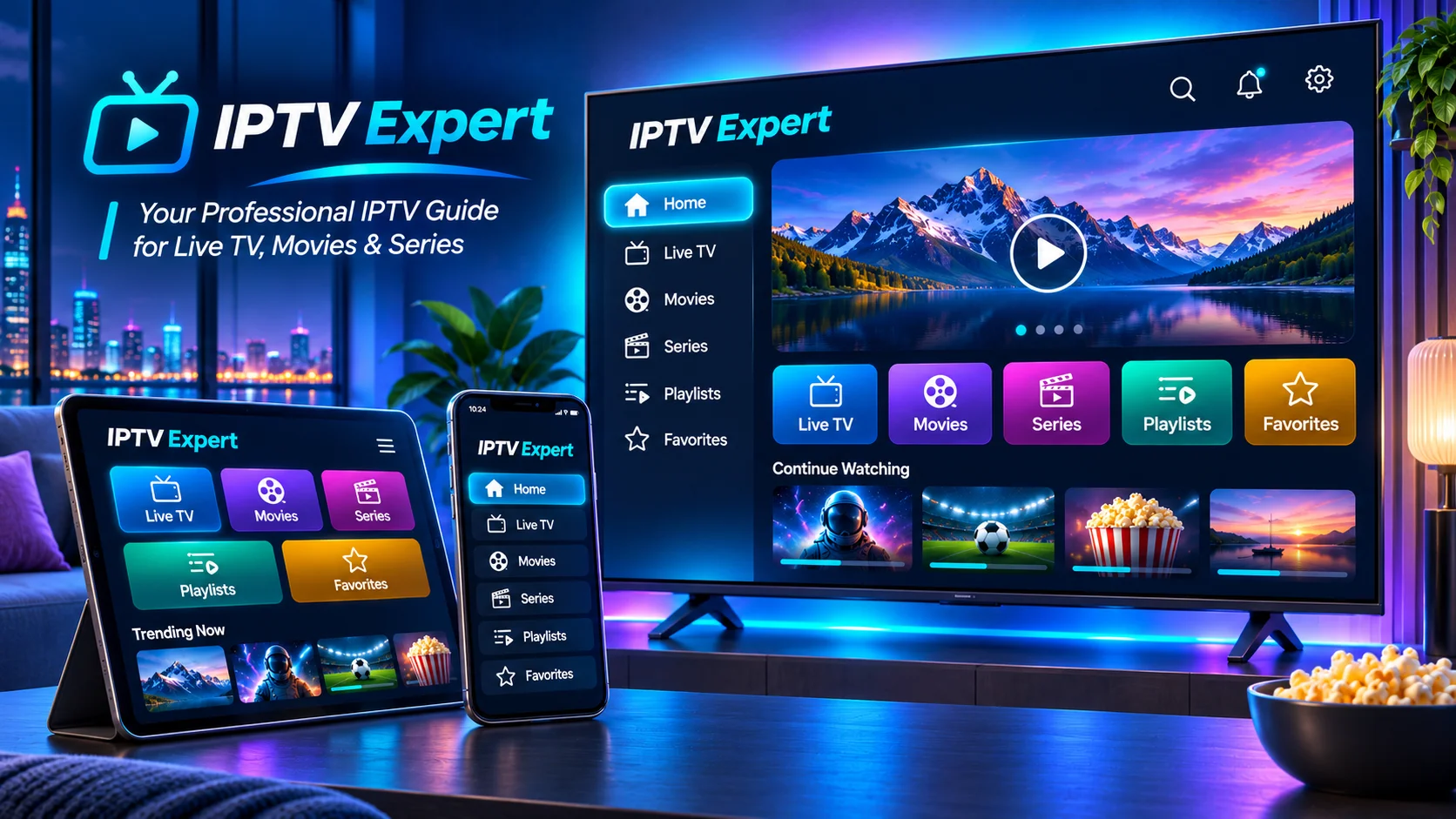
IPTV Expert är en mediaspelare för dig som vill titta på direktsänd tv, filmer och serier via en internetanslutning. Appen hjälper dig att samla innehåll från en kompatibel IPTV-spellista och organisera kanaler i ett gränssnitt som är enkelt att navigera.
Att komma igång är relativt enkelt, men det finns några detaljer att känna till. Du behöver välja rätt appversion, förstå vilken inloggningsmetod din leverantör använder och kontrollera att enheten stöder uppspelningen.
Den här guiden visar hur du installerar IPTV Expert på Windows och andra kompatibla enheter, ansluter din M3U-spellista och löser vanliga problem med streaming.
Vad är IPTV Expert och hur fungerar appen?
IPTV Expert är en IPTV-spelare som kan läsa externa spellistor och presentera tv-kanaler, filmer och serier i separata kategorier. Programmet fungerar som ett gränssnitt mellan användaren och den mediekälla som har anslutits.
Det är viktigt att förstå att appen inte levererar egna tv-kanaler. Du behöver en separat IPTV-tjänst eller annan innehållskälla som du har rätt att använda.
IPTV Expert erbjuder bland annat följande funktioner:
- Stöd för M3U- och M3U8-spellistor.
- Inloggning med Xtream Codes.
- Stöd för Stalker Portal.
- Kategorier för direktsänd tv, filmer och serier.
- Elektronisk programguide, EPG.
- Favoritlistor och anpassad kanalorganisation.
- Uppspelning i HD, Full HD och 4K när källan och enheten stöder det.
Vissa funktioner kan kräva Premium eller endast finnas på särskilda plattformar.
Så hittar du rätt IPTV Expert-app
Det finns flera IPTV-appar med liknande namn. Därför är det viktigt att kontrollera vilken produkt du installerar innan du lägger till dina uppgifter.
IPTV Expert för Windows
I Microsoft Store finns appen IPTV Smarters Expert, som använder namnet IPTV Expert i sin produktbeskrivning.
Den stöder flera vanliga anslutningsmetoder och är avsedd för användare som vill hantera IPTV-innehåll på en Windows-dator.
Kontrollera appnamnet, utgivaren och systemkraven innan du installerar den. Välj helst den version som utvecklaren hänvisar till från sina officiella kanaler.
IPTV Expert för mobil och Smart TV
IPTV Expert finns också för flera andra plattformar, bland annat Android, iOS, Android TV, Fire TV, Apple TV och macOS.
Däremot betyder inte stöd för Android TV att appen automatiskt fungerar direkt på alla Samsung- eller LG-tv-apparater. Tillgängligheten beror på operativsystem och appversion.
Om din tv saknar en kompatibel version kan en extern Android TV- eller Fire TV-enhet vara ett alternativ.
Vad behöver du innan installationen?
Innan du börjar bör du ha följande tillgängligt:
- En kompatibel dator, mobil eller tv-enhet.
- En stabil internetanslutning.
- En giltig IPTV-spellista från en behörig leverantör.
- M3U-adress eller inloggningsuppgifter.
- Tillräckligt lagringsutrymme för appen.
IPTV-leverantörer använder olika sätt att lämna ut anslutningsinformation. Vissa skickar en komplett M3U-länk, medan andra tillhandahåller serveradress, användarnamn och lösenord.
Kontrollera vilket format du har fått innan du väljer anslutningsmetod.
Så installerar du IPTV Expert på Windows
För Windows-användare är Microsoft Store ett praktiskt alternativ eftersom installation och appuppdateringar hanteras genom systemets appbutik.
Steg 1: Öppna Microsoft Store
Starta din Windows-dator och öppna Microsoft Store från Start-menyn.
Sök efter IPTV Smarters Expert och kontrollera att produkten motsvarar den app du vill använda.
Steg 2: Installera programmet
Välj installationsalternativet och låt Windows slutföra processen.
När installationen är klar öppnar du appen från Start-menyn.
Steg 3: Välj anslutningsmetod
Vid första starten behöver du lägga till en innehållskälla. Välj den metod som motsvarar uppgifterna från din IPTV-leverantör.
Om du behöver hjälp med andra Windows-kompatibla spelare hittar du ytterligare instruktioner i Sverige IPTVs guide för IPTV på Windows och Mac.
Så lägger du till en M3U-spellista i IPTV Expert
M3U är ett vanligt spellisteformat som används för att samla länkar till tv-kanaler och andra medieströmmar. IPTV Expert kan läsa sådana spellistor och visa innehållet i appen.
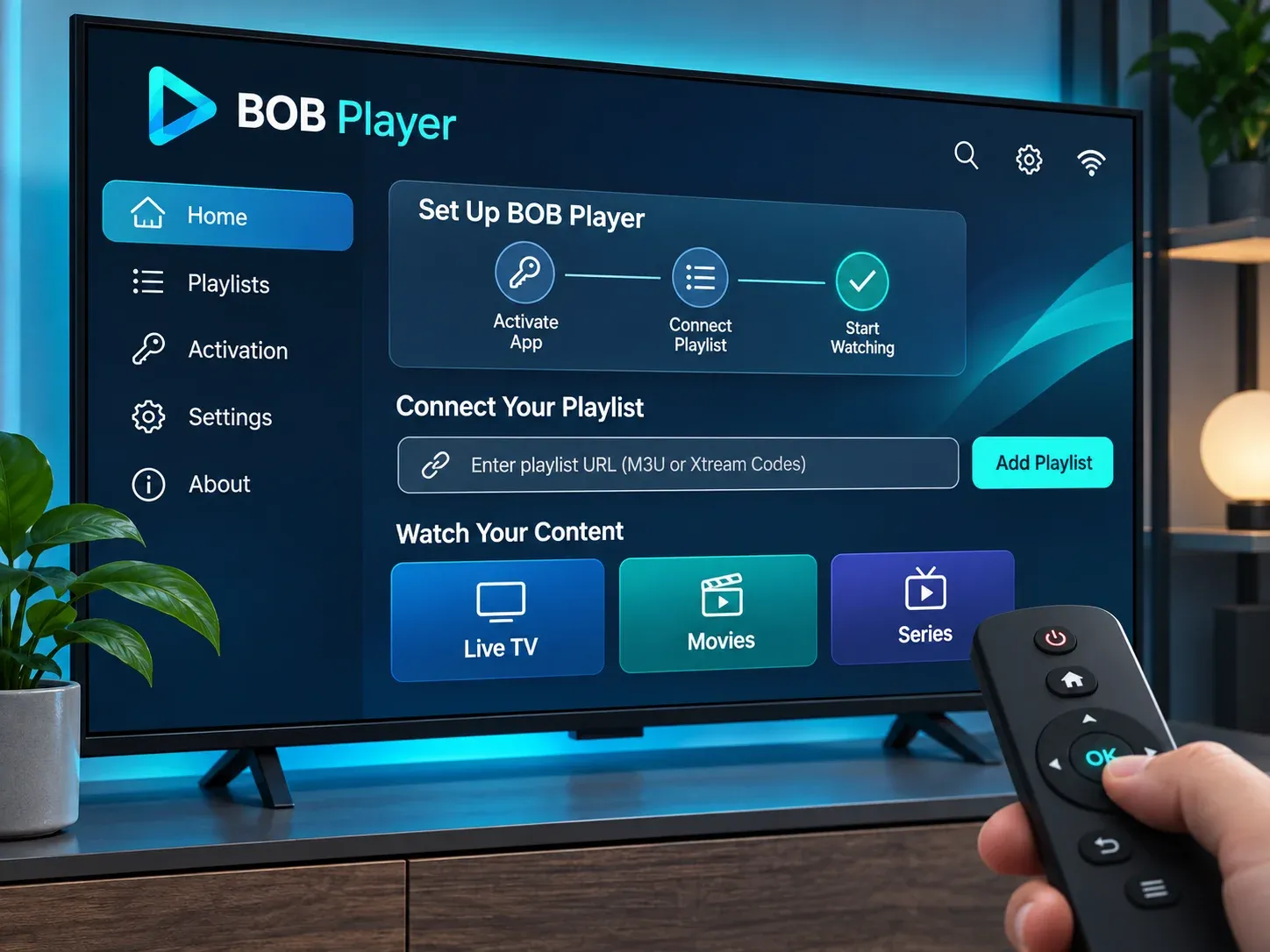
Steg 1: Välj Add Source
Öppna IPTV Expert och leta efter alternativet Add Source eller motsvarande funktion för att lägga till en ny källa.
Välj sedan M3U/M3U8 Playlist.
Steg 2: Ange spellistans information
Fyll i de två viktigaste fälten:
- Name: Ett valfritt namn för spellistan.
- URL: Den fullständiga M3U-adressen som du fått från din leverantör.
Kontrollera att länken innehåller hela adressen, inklusive http:// eller https:// och eventuellt portnummer.
Steg 3: Spara och ladda innehållet
Välj Save, Add Source eller motsvarande knapp för att registrera spellistan.
Appen börjar därefter hämta information om tillgängliga kanaler och kategorier. Stora spellistor kan ta längre tid att läsa in.
När importen är klar kan du öppna Live TV och testa en kanal.
Om du jämför olika IPTV-leverantörer på den svenska marknaden är Viking IPTV ett exempel på en separat tjänst att undersöka. Kontrollera alltid spellisteformat, användningsvillkor och innehållsrättigheter innan du ansluter en ny leverantör.
Ansluta IPTV Expert med Xtream Codes
Xtream Codes är en annan anslutningsmetod som använder separata inloggningsuppgifter i stället för en lång M3U-länk.
För att konfigurera anslutningen öppnar du Add Source och väljer Xtream Codes.
Ange sedan:
- Serveradress som du fått från leverantören.
- Ditt användarnamn.
- Ditt lösenord.
- Ett namn som identifierar anslutningen.
Spara informationen och låt appen läsa in innehållet.
För många användare är denna metod praktisk eftersom inloggningsuppgifterna är enklare att hantera än långa spellisteadresser.
Vad är Stalker Portal i IPTV Expert?
Stalker Portal är ytterligare en anslutningsmetod som vissa IPTV-system använder.
Om din leverantör använder detta format behöver du vanligtvis en portaladress och en MAC-adress som är registrerad hos leverantören.
Välj Stalker Portal i appen och ange uppgifterna enligt leverantörens instruktioner.
Använd inte denna metod om du enbart har fått en vanlig M3U-länk. De olika anslutningstyperna är inte direkt utbytbara.
Organisera kanaler och programguide i IPTV Expert
När spellistan är ansluten kan du anpassa hur innehållet visas.
Skapa favoritlistor
Favoritfunktionen gör det enklare att samla kanaler som du tittar på regelbundet.
Du kan exempelvis organisera sportkanaler, nyheter och underhållning för att slippa navigera genom långa kanallistor varje gång.
Använd EPG för att se tv-program
EPG står för Electronic Program Guide och visar information om pågående och kommande program.
IPTV Expert kan använda programinformation från anslutna källor eller en kompatibel XMLTV-adress.
Om programguiden är tom behöver du kontrollera att leverantören tillhandahåller korrekt EPG-information.
Uppdatera din spellista
Om kanaler saknas kan du använda appens uppdateringsfunktion för att läsa in spellistan på nytt.
Det är också klokt att kontrollera sökfilter och dolda kategorier innan du antar att en kanal har försvunnit från tjänsten.
Vanliga problem med IPTV Expert
Tekniska problem kan bero på både appen, internetanslutningen och den externa innehållskällan. Börja därför med att identifiera var felet uppstår.
Spellistan laddas inte
Kontrollera att M3U-adressen är korrekt och att abonnemanget fortfarande är aktivt.
Ett saknat tecken i webbadressen kan förhindra att appen hämtar innehållet.
Om du använder Xtream Codes ska du kontrollera serveradress, användarnamn och lösenord separat.
Kanalerna buffrar eller fryser
Buffring kan uppstå när internetanslutningen är instabil eller när källservern inte levererar data tillräckligt snabbt.
Testa följande åtgärder:
- Starta om routern och IPTV Expert.
- Använd nätverkskabel när det är möjligt.
- Stäng andra program som använder mycket bandbredd.
- Testa en kanal med lägre upplösning.
- Kontrollera att appen är uppdaterad.
För fler praktiska steg kring enhetsinställningar kan du läsa Sverige IPTVs installationsguide för IPTV.
IPTV Expert visar svart skärm
En svart skärm kan bero på ett videokodningsformat som enheten inte stöder eller på problem med den aktuella strömmen.
Testa en annan kanal och kontrollera om appen erbjuder alternativa uppspelningsinställningar.
Programguiden fungerar inte
Uppdatera EPG-informationen separat från spellistan.
Om guiden fortfarande är tom kan problemet ligga i XMLTV-källan eller i kopplingen mellan kanaler och programinformation.
Är IPTV Expert gratis eller krävs Premium?
IPTV Expert erbjuder grundläggande funktioner och Premium-alternativ. Exakt vilka funktioner som ingår beror på plattform och appversion.
Premium kan ge tillgång till ytterligare funktioner, exempelvis synkronisering och utökad hantering av innehåll.
Det är viktigt att komma ihåg att Premium inte inkluderar ett IPTV-abonnemang. Du betalar för appens funktioner, inte för själva tv-kanalerna.
Kontrollera även vilka villkor som gäller om du vill använda samma Premium-köp på flera enheter.
Vanliga frågor om IPTV Expert
Fungerar IPTV Expert på Windows 11?
Ja, IPTV Expert har stöd för Windows. Kontrollera systemkraven i Microsoft Store innan installation.
Kan jag använda en M3U-fil från datorn?
IPTV Expert använder M3U- och M3U8-adresser. Om du endast har en lokal fil bör du kontrollera vilka importalternativ din appversion stöder eller be leverantören om en kompatibel webbadress.
Kan jag titta på IPTV i 4K?
Ja, om innehållskällan, internetanslutningen, uppspelningsenheten och skärmen stöder 4K.
Varför syns inte alla kanaler?
Kontrollera spellistans uppdateringsstatus, dolda kategorier och eventuella filter. Om kanaler fortfarande saknas behöver leverantören bekräfta att de ingår i tjänsten.
Är IPTV Expert samma sak som ett IPTV-abonnemang?
Nej. IPTV Expert är en mediaspelare. Ett separat abonnemang eller en annan behörig innehållskälla behövs för att få tillgång till tv-kanaler och videoströmmar.
Sammanfattning
IPTV Expert är ett användbart alternativ för att organisera och spela upp innehåll från kompatibla IPTV-källor. Med rätt appversion, en giltig M3U-spellista eller Xtream Codes-inloggning och en stabil internetanslutning kan du skapa en flexibel lösning för tv-tittande på olika enheter. Favoritlistor, EPG och anpassade inställningar gör dessutom innehållet enklare att navigera.
Vill du utforska IPTV-paket för svenska tittare med live-tv, sport, filmer, serier och alternativ för HD, FHD och 4K? Besök Sverige IPTV för att jämföra tillgängliga abonnemang och hitta ett alternativ som passar din utrustning och dina tittarvanor.