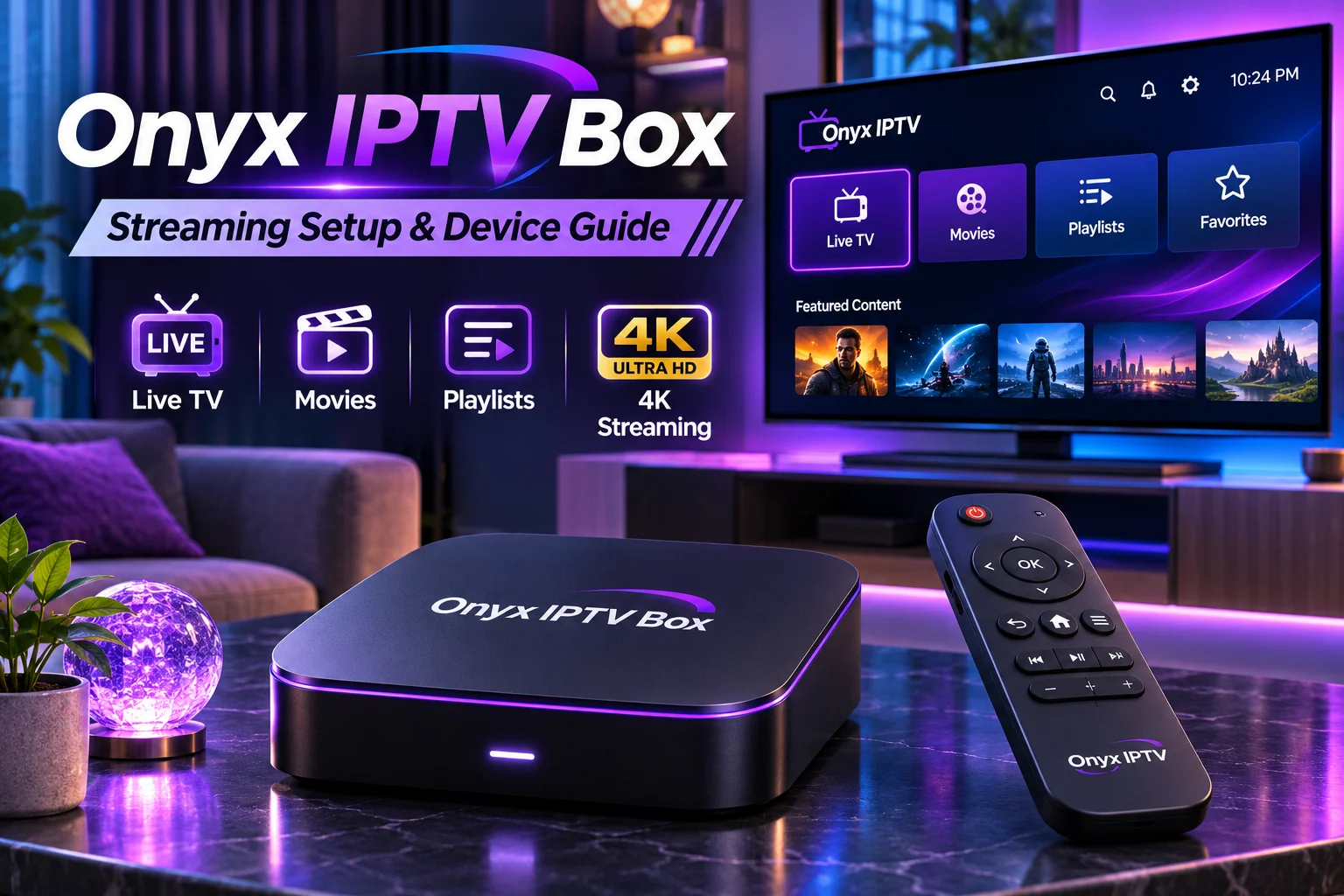
En Onyx IPTV-box är en Android-baserad mediespelare som ansluts till TV:n via HDMI för att spela upp appar, filmer och internetbaserad TV. För att identifiera rätt modell behöver du kontrollera produktetiketten, systeminformationen och den installerade programvaran. Därefter kan du konfigurera nätverk, bildskärm och IPTV-appar utifrån boxens faktiska funktioner.
Det finns olika produkter och paket som marknadsförs under namnet Onyx. Därför är det viktigt att inte utgå från att alla enheter har samma operativsystem, medieapp eller anslutningar.
I den här guiden förklarar vi hur du identifierar din Onyx-box, kontrollerar inställningarna och löser vanliga problem med IPTV-uppspelning.
Vad är en Onyx IPTV-box?
En Onyx IPTV-box är en extern streaming- och medieenhet som ansluter en vanlig TV till internetbaserade tjänster.
Boxen kan användas för att installera kompatibla appar, spela upp videoinnehåll och hantera IPTV-spellistor. Vilka appar och funktioner som finns beror på den aktuella modellen.
Två exempel från svenska återförsäljare är Onyx Smart-TV Box E1 och Onyx IPTV Streaming Box med NOX-medieapp.
Båda beskrivs som Android-baserade enheter med stöd för högupplöst video, men återförsäljarnas produktbeskrivningar betonar olika funktioner.
En viktig skillnad är att själva boxen inte automatiskt ger tillgång till ett TV-abonnemang. För IPTV behövs en kompatibel spelare och en separat innehållskälla.
Vilken Onyx IPTV-box har du?
Det första steget är att fastställa exakt vilken modell du äger.
Onyx Smart-TV Box E1
Satvision listar Onyx Smart-TV Box E1 som en Android TV-mediespelare med följande specifikationer:
| Egenskap | Onyx Smart-TV Box E1 |
|---|---|
| Operativsystem | Android TV |
| Processor | Fyrkärnig processor |
| Arbetsminne | 4 GB RAM |
| Lagring | 32 GB |
| Bildupplösning | Upp till 4K Ultra HD |
| Trådlöst nätverk | Wi-Fi 6 |
| Nätverksport | Ethernet |
| Anslutning till TV | HDMI |
| Övriga anslutningar | Bluetooth och USB |
Specifikationerna gäller den aktuella E1-produktbeskrivningen och ska inte automatiskt tillämpas på andra Onyx-modeller.
Onyx IPTV Streaming Box med NOX
Satpro beskriver en Onyx-box som använder Android TV 11 och har en Amlogic S905X4-processor, 4 GB RAM och 32 GB lagring.
Återförsäljaren marknadsför även NOX-medieappen, QR-baserad konfiguration och en VPN-funktion.
Produkten erbjuds i olika paket med exempelvis en extra AirMouse-fjärrkontroll eller utökad lagring.
Det innebär inte att varje Onyx E1 eller annan Onyx-enhet automatiskt har samma programvara, VPN-lösning eller tillbehör.
Så identifierar du modellnummer och Android-version
Du kan vanligtvis hitta viktig systeminformation direkt på boxen.
Steg 1: Kontrollera produktetiketten
Vänd försiktigt på enheten och leta efter en etikett med modellnummer, produktnamn eller serienummer.
Skriv ned modellbeteckningen och jämför den med dokumentationen från återförsäljaren.
Använd inte enbart enhetens färg eller utseende för att identifiera modellen.
Steg 2: Öppna systeminformationen
Starta boxen och öppna Inställningar.
Leta efter ett alternativ som heter Enhetsinställningar, System eller Om enheten.
Där kan du vanligtvis kontrollera:
- Modellnamn.
- Android-version.
- Programvaruversion.
- Tillgängliga systemuppdateringar.
- Lagringsinformation.
Menynamnen varierar mellan Android TV-versioner och olika tillverkares gränssnitt.
Steg 3: Jämför med produktspecifikationerna
Kontrollera att systeminformationen stämmer med uppgifterna på produktetiketten och köpunderlaget.
Om modellen är oklar bör du använda serienumret vid kontakt med återförsäljaren.
Det är särskilt viktigt innan du installerar en firmwareuppdatering eller återställer boxen.
Så ansluter du Onyx IPTV-box till din TV
Installationen börjar med att ansluta boxen till rätt uttag.
- Anslut HDMI-kabeln mellan Onyx-boxen och TV:n.
- Koppla in den medföljande strömadaptern.
- Starta TV:n och välj rätt HDMI-ingång.
- Följ instruktionerna på skärmen.
- Anslut boxen till internet.
- Kontrollera språk, region och tidszon.
Om fjärrkontrollen använder Bluetooth kan den behöva parkopplas vid första starten.
Följ instruktionerna som visas i enhetens installationsguide.
Vad gör du om TV:n visar ingen signal?
Kontrollera först att boxen verkligen är påslagen och att rätt HDMI-ingång har valts.
Testa sedan en annan HDMI-port eller kabel.
Om problemet uppstod efter att du ändrade videoupplösningen kan du behöva återställa bildinställningarna till ett format som TV:n stöder.
Viktiga inställningar att kontrollera på Onyx-boxen
När grundinstallationen är klar bör du kontrollera några inställningar som påverkar både användarupplevelsen och uppspelningen.
Bildskärmsupplösning och HDR
Öppna boxens inställningar för skärm och bild.
Om du använder en 4K-TV kan du kontrollera om enheten erbjuder 3840 × 2160 pixlar.
Börja gärna med automatiskt upplösningsval om alternativet finns.
En 4K-kompatibel box garanterar inte att allt innehåll visas i 4K. Videoströmmen, TV:n och appen måste också stödja formatet.
Kontrollera även HDR-inställningarna om färgerna ser onaturliga ut eller om bilden blir för mörk.
Språk och tidszon
Ställ in svenska som systemspråk om det stöds och välj tidszonen för Sverige.
Fel tidszon kan påverka visningen av programtider i IPTV-appar.
Aktivera automatisk tidsinställning när funktionen fungerar korrekt.
Appar och uppdateringar
Kontrollera vilka appar som redan finns installerade.
Undvik att avinstallera systemappar vars funktion du inte känner till.
Sök efter uppdateringar genom boxens officiella uppdateringsfunktion. Installera aldrig firmware som är avsedd för en annan modell, även om produkterna ser likadana ut.
För mer generell hjälp med TV-appar och installation kan du läsa Sverige IPTVs guide för IPTV-installation.
Så installerar du IPTV på en Onyx-box
En Android-baserad Onyx-box kan använda kompatibla IPTV-spelare för att öppna spellistor och spela upp kanaler.
Det första steget är att kontrollera vilka appar som stöds av din modell.
Alternativ 1: Installera en IPTV-app
Om boxen erbjuder Google Play eller en annan betrodd appbutik kan du söka efter en IPTV-spelare.
Exempel på appar att undersöka är TiviMate och IPTV Smarters. Tillgängligheten beror på boxens operativsystem och appversion.
När du har installerat en kompatibel spelare behöver du vanligtvis lägga till IPTV-uppgifterna.
Alternativ 2: Använd M3U-spellista
M3U är ett vanligt spellisteformat som används av IPTV-spelare.
En typisk installation innebär att du öppnar spelaren, väljer alternativet för en M3U-länk och klistrar in den adress som innehållsleverantören skickat.
Spara därefter spellistan och vänta tills kanalerna har laddats.
Alternativ 3: Använd Xtream Codes
Vissa IPTV-spelare erbjuder inloggning med Xtream Codes.
Den metoden använder normalt tre uppgifter: serveradress, användarnamn och lösenord.
Välj Xtream-alternativet i appen om det stöds och ange uppgifterna i rätt fält.
Om din Onyx-modell har NOX-appen bör du följa dess dokumenterade installationsmetod i stället för att anta att samma instruktioner gäller.
Sverige IPTV har även en installationsguide för Smart TV som beskriver hur M3U-länkar och enhetsidentifiering används i kompatibla appar.
Wi-Fi eller Ethernet: Vilket fungerar bäst?
En stabil internetanslutning är viktig för direktsänd TV, särskilt vid högupplöst uppspelning.
Onyx E1 marknadsförs med Wi-Fi 6 och Ethernet, vilket ger möjlighet att välja mellan trådlös och kabelansluten uppkoppling.
Wi-Fi är praktiskt när TV:n står långt från routern. Prestandan påverkas däremot av avstånd, väggar och andra anslutna enheter.
Ethernet ger vanligtvis en jämnare anslutning och kan vara ett bättre alternativ vid återkommande buffring.
Om uppspelningen hackar bör du kontrollera nätverket innan du ändrar avancerade inställningar.
Testa samma kanal med och utan nätverkskabel om du har möjlighet.
Har Onyx IPTV-box inbyggd VPN?
Vissa återförsäljare marknadsför Onyx-boxar med en inbyggd VPN-funktion.
Det betyder inte att alla Onyx-modeller levereras med samma VPN-tjänst eller att en eventuell tjänst ingår utan extra kostnad.
Kontrollera vilken VPN-programvara som finns installerad, vem som tillhandahåller den och om tjänsten kräver ett separat abonnemang.
En VPN kan kryptera trafiken mellan enheten och VPN-servern, men förbättrar inte automatiskt IPTV-kvaliteten.
Den kan i vissa fall även påverka hastighet och fördröjning.
En VPN ger inte heller rätt att titta på innehåll som distribueras utan nödvändiga tillstånd.
När du jämför IPTV-tjänster, exempelvis JA IPTV, bör du därför undersöka appkompatibilitet, abonnemangsvillkor och tillgängliga inloggningsformat separat från boxens VPN-funktioner.
Vanliga problem med Onyx IPTV-box och lösningar
Boxen startar inte
Kontrollera strömadaptern och att kontakten sitter ordentligt.
Använd den strömförsörjning som rekommenderas för modellen. En annan adapter med fel specifikationer kan orsaka problem.
IPTV-kanalerna laddas inte
Kontrollera internetanslutningen och att din spellista fortfarande är giltig.
Om du använder Xtream bör du kontrollera serveradress, användarnamn och lösenord.
Starta om IPTV-appen efter att uppgifterna har sparats.
Bilden fryser eller buffrar
Testa en annan kanal och kontrollera om problemet förekommer även i andra streamingappar.
Om bara vissa kanaler fungerar dåligt kan problemet ligga hos innehållskällan.
Om alla appar påverkas bör du undersöka nätverket och boxens prestanda.
Fjärrkontrollen reagerar inte
Kontrollera batterierna och att Bluetooth-fjärrkontrollen är korrekt parkopplad.
Om boxen använder en särskild parkopplingskombination bör du följa instruktionerna för just din modell.
Boxen har blivit långsam
Kontrollera ledigt lagringsutrymme och stäng appar som inte används.
Starta därefter om enheten och installera tillgängliga systemuppdateringar.
En fabriksåterställning bör vara en sista åtgärd eftersom installerade appar och sparade inställningar kan försvinna.
Vanliga frågor om Onyx IPTV-box
Är Onyx E1 och Onyx IPTV Streaming Box samma produkt?
De marknadsförs med flera liknande specifikationer, men produktnamn och mjukvarufunktioner skiljer sig i återförsäljarnas beskrivningar. Kontrollera modellnumret innan du förutsätter att de är identiska.
Har Onyx IPTV-box 4K-stöd?
Både Onyx E1 och den beskrivna Onyx Streaming Box marknadsförs med stöd för 4K. Den faktiska bildkvaliteten beror på TV:n, appen och innehållet.
Ingår IPTV-kanaler när jag köper boxen?
Det ska inte förutsättas. En IPTV-box är hårdvara och kan kräva ett separat innehållsabonnemang.
Kan jag använda Onyx-boxen på en äldre TV?
Ja, om TV:n har en kompatibel HDMI-ingång. Äldre TV-apparater kan dock ha begränsningar för upplösning och ljudformat.
Kan jag installera valfri Android-app?
Nej. Appen måste vara kompatibel med boxens Android-version och övriga systemkrav.
Kom igång med rätt inställningar på din Onyx-box
En Onyx IPTV-box kan vara ett praktiskt sätt att ge en äldre eller modern TV fler streamingfunktioner. Börja med att identifiera modellen, kontrollera nätverket och installera en kompatibel IPTV-spelare. Om du söker IPTV-abonnemang och installationshjälp för svenska tittare kan du besöka Sverige IPTV för att utforska tillgängliga paket och ta reda på vilka alternativ som passar din utrustning.