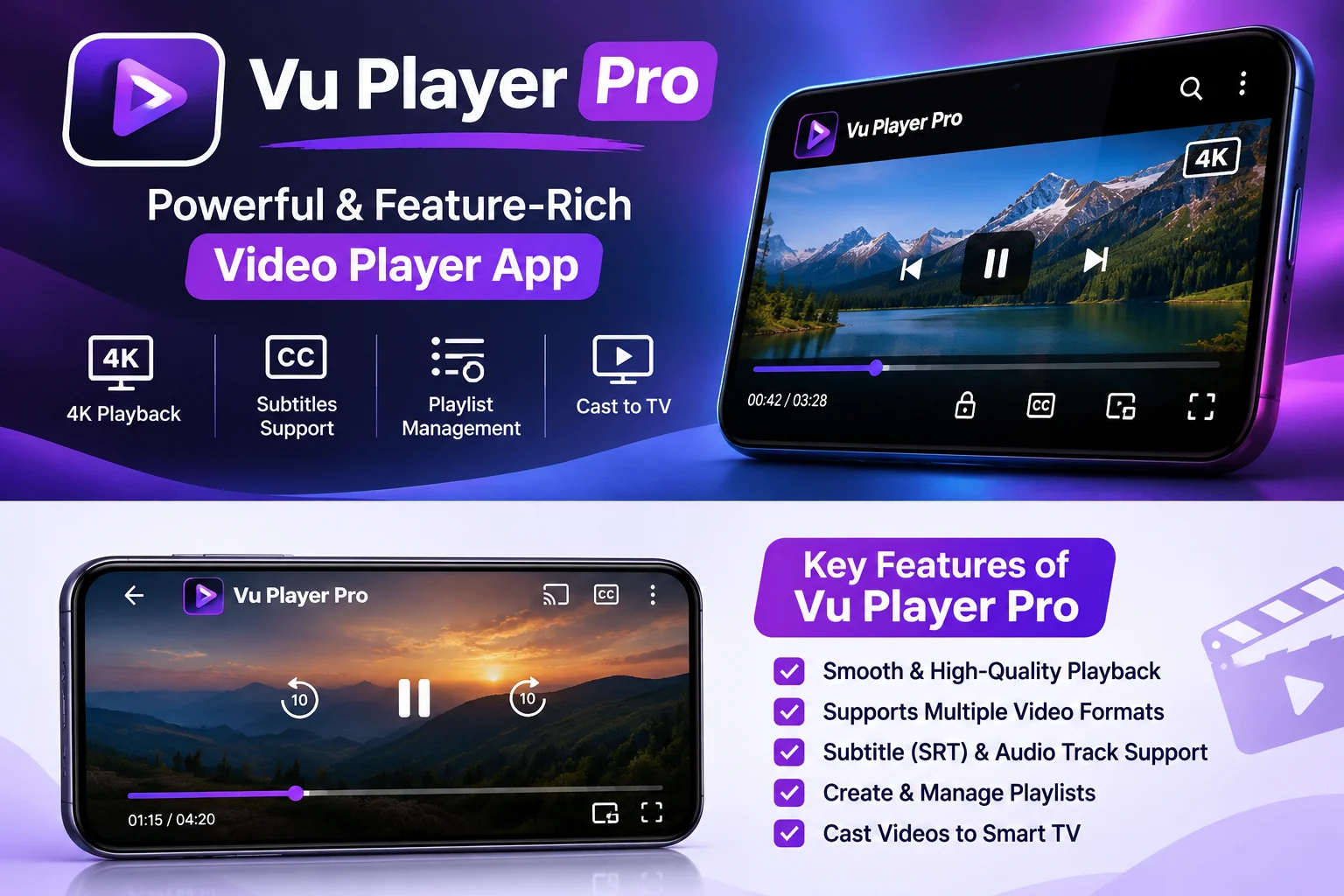
VU Player Pro är en IPTV-spelare som låter dig öppna egna TV-spellistor på kompatibla enheter. För att komma igång installerar du appen, hittar enhetens MAC-adress och Device Key, registrerar uppgifterna i spelarens hanteringsportal och lägger till en M3U-länk eller Xtream-uppgifter. Själva appen innehåller inga TV-kanaler. Du behöver därför en separat, behörig innehållskälla.
Vad är VU Player Pro och hur fungerar appen?
VU Player Pro är en mediespelare för IPTV, inte en TV-leverantör. Den används för att läsa spellistor och visa de kanaler, filmer eller serier som finns i din anslutna tjänst. Vilket innehåll som visas beror alltså på din spellista, inte på att du installerat själva appen.
En typisk installation består av tre separata delar: en kompatibel enhet, en fungerande spelarapp och åtkomst till en IPTV-spellista. I vissa fall krävs dessutom en betald applicens efter en provperiod. En sådan betalning ger inte automatiskt tillgång till TV-kanaler.
Det är också viktigt att skilja mellan de koder som identifierar spelaren och de uppgifter som ger åtkomst till innehållet. MAC-adress och Device Key kopplar din enhet till spelarens portal. M3U-länk eller Xtream-inloggning kommer från den innehållstjänst du använder.
Innan du börjar: detta behöver du
Kontrollera först att VU Player Pro finns för just din enhets modell och operativsystem. Apputbudet kan skilja sig mellan Samsung TV, LG TV, Android TV, iPhone och Windows. En app som finns på en plattform är inte nödvändigtvis tillgänglig på alla andra.
Ha följande redo:
- En stabil internetanslutning och en uppdaterad TV, mobil eller dator.
- VU Player Pro installerad från en betrodd appbutik eller en källa som anges av utvecklaren.
- MAC-adress eller Device ID och Device Key som visas i appen.
- En giltig M3U-adress eller de Xtream-uppgifter som din tjänst stöder.
Skriv inte in abonnemangslösenord på okända webbplatser. Kontrollera alltid att du använder den portal som anges direkt i appen.
Så installerar du VU Player Pro
På Samsung TV, LG TV eller Android TV
Öppna TV:ns appbutik och sök efter VU Player Pro. Om appen finns för din modell kan du välja Installera och sedan öppna den. Ser du inte appen i sökresultatet bör du kontrollera TV:ns region, systemversion och appens kompatibilitet i stället för att ladda ned filer från okända sidor.
Vid första starten visas normalt enhetsuppgifterna för registrering. Skriv av dem exakt och skilj siffran noll från bokstaven O.
Om du vill förstå hur andra IPTV-appar installeras på olika TV-modeller finns en separat guide för IPTV-installation med grundläggande steg.
På Windows
Sök efter VU Player Pro i Microsoft Store och kontrollera appnamn, utgivare och kompatibilitetskrav innan du installerar. Starta sedan programmet och följ anvisningarna som visas. Den aktuella Windows-versionens menyer kan skilja sig från TV-appens.
På mobil och andra enheter
Kontrollera tillgängligheten i enhetens appbutik. Öppna appen och notera identifieringsuppgifterna. Välj en annan spelare om din modell inte stöds.
Så aktiverar du VU Player Pro steg för steg
Steg 1. Öppna appen. Leta efter MAC Address, Device ID eller liknande identifierare samt Device Key. Namnen kan variera något mellan versionerna.
Steg 2. Öppna spelarens hanteringsportal. Använd adressen som appen själv visar. Besök den från mobilen eller datorn medan TV-appen är öppen.
Steg 3. Ange enhetsuppgifterna. Fyll i MAC-adress och Device Key exakt som de står på skärmen. Det är inte samma sak som användarnamn och lösenord från ditt IPTV-abonnemang.
Steg 4. Logga in i portalen. När enheten känns igen kan du normalt gå vidare till hanteringen av spellistor.
Steg 5. Kontrollera licensstatus. Om appen anger att provperioden eller licensen gått ut behöver du följa de aktuella betalningsvillkoren för spelaren. En aktiverad applicens är separat från abonnemanget som levererar innehållet.
Steg 6. Uppdatera appen. När du sparat en spellista, gå tillbaka till TV:n och välj uppdatering om alternativet finns. Annars kan du stänga och starta om spelaren.
Lägg till en IPTV-spellista med M3U eller Xtream
Alternativ 1: Lägg in en M3U-länk
En M3U-länk är en webbadress som pekar till en spellista. Den ska komma från din leverantör eller en annan källa som du har rätt att använda. Gör så här:
- Logga in i spelarens hanteringsportal med enhetens uppgifter.
- Välj funktionen för att lägga till eller hantera en spellista.
- Ange ett tydligt namn, exempelvis ”Min TV-lista”.
- Klistra in hela M3U-adressen utan mellanslag före eller efter.
- Spara och starta om eller uppdatera VU Player Pro.
Alternativ 2: Använd Xtream-uppgifter
Xtream-inloggning består vanligtvis av serveradress, användarnamn och lösenord. Om VU Player Pro-versionen erbjuder stöd för Xtream kan du välja det alternativet i portalen och ange uppgifterna i respektive fält.
Använd serveradressen exakt som den skickats till dig, inklusive eventuell port. Ange inte hela M3U-länken i fältet för serveradress. Saknas Xtream-stöd i din version använder du i stället en M3U-länk om tjänsten tillhandahåller en sådan.
För mer grundläggande vägledning om TV-inställningar kan du också läsa Sverige IPTVs instruktioner för Smart TV. Tänk på att den sidan tar upp andra spelare, så gränssnittet är inte identiskt.
Vad är skillnaden mellan M3U och Xtream?
M3U använder en spellistelänk, medan Xtream använder separata inloggningsuppgifter för en server. Välj den metod som både din tjänst och appversionen stöder.
Vanliga problem med VU Player Pro och hur du löser dem
Appen visar inga kanaler
Kontrollera att spellistan verkligen har sparats på rätt Device ID. Gå tillbaka till portalen och kontrollera M3U-adressen eller Xtream-uppgifterna. Uppdatera sedan innehållet i appen. Om listan är tom även på en annan kompatibel spelare kan problemet ligga hos innehållskällan.
MAC-adress eller Device Key accepteras inte
Skriv av uppgifterna på nytt och kontrollera bindestreck, kolon, versaler och siffror. Använd bara identifierarna som visas i just VU Player Pro, inte TV:ns vanliga nätverksadress. En gammal skärmbild kan också vara missvisande om appen installerats om.
Bilden buffrar eller fryser
Testa en annan kanal och jämför med annan videostreaming på samma nätverk. Om möjligt kan du ansluta TV:n med nätverkskabel, starta om routern och stänga andra tunga nedladdningar. En snabb uppkoppling hjälper, men stabilitet, Wi-Fi-störningar och innehållsserverns belastning påverkar också.
Provperioden har gått ut
Kontrollera först om meddelandet gäller spelarens licens eller ditt IPTV-abonnemang. Det är två separata betalningar som inte ska förväxlas. Läs villkoren i appen innan du köper en licens, särskilt om du tänker använda flera enheter.
Säkerhet, kompatibilitet och valet av IPTV-tjänst
Dela inte M3U-länkar, serveruppgifter eller Device Key offentligt. Använd bara innehåll som tjänsten och du har rätt att använda.
När du jämför tjänster, exempelvis JA IPTV, är det klokt att kontrollera vilka inloggningsformat som erbjuds, om de fungerar med din spelare och vilka villkor som gäller. Det räcker inte att en leverantör marknadsför 4K eller ett stort kanalutbud. Fråga också om enhetsbegränsningar, support och hur spellistor uppdateras.
Vanliga frågor om VU Player Pro
Är VU Player Pro gratis?
Appen kan vara gratis att ladda ned, men användning kan kräva en separat licens eller aktivering. Kontrollera aktuella villkor i appen. Ett eventuellt IPTV-abonnemang betalas separat.
Får jag kanaler direkt när jag installerar appen?
Nej. VU Player Pro är en spelare utan egna kanaler. Du behöver importera en giltig spellista från en behörig källa.
Kan jag använda samma spellista på flera enheter?
Det beror på IPTV-tjänstens regler och antalet tillåtna samtidiga anslutningar. Spelarens applicens kan dessutom vara knuten till en viss enhet.
Varför fungerar inte min M3U-länk?
Adressen kan vara felaktig, utgången eller tillfälligt otillgänglig. Kontrollera hela länken, nätverket och abonnemangets status. Be källan bekräfta en ny adress om det behövs.
Kom igång med rätt inställningar
Vill du undersöka IPTV-paket för svenska tittare och få hjälp att komma igång på en kompatibel enhet kan du läsa mer hos Sverige IPTV. Kontrollera först vilken spelare din enhet stöder och vilka uppgifter som krävs för installationen.