Vill du använda iMPlayer för att titta på IPTV men vet inte hur du lägger till en spellista eller får programguiden att fungera? Med rätt inställningar kan du samla livekanaler, filmer och serier i en och samma app och navigera mellan programmen på ett smidigt sätt.
iMPlayer är en IPTV-spelare som stöder M3U-spellistor, elektroniska programguider (EPG) och flera typer av enheter. Appen har funktioner för att organisera kanaler, skapa favoritlistor och anpassa gränssnittet efter dina önskemål.
För att komma igång behöver du installera appen, ansluta en kompatibel spellista och konfigurera programguiden. I den här guiden går vi igenom hela processen, från installation till felsökning, så att du kan få en bättre IPTV-upplevelse.
Vad är iMPlayer och hur fungerar appen?
iMPlayer är en mediespelare som används för att spela upp IPTV-strömmar via internet. Till skillnad från traditionella tv-apparater med inbyggda kanallistor använder appen spellistor som innehåller information om tillgängliga kanaler och deras strömningsadresser.
Appen erbjuder bland annat stöd för:
- Live-tv och M3U-spellistor.
- Elektronisk programguide, även kallad EPG.
- Filmer och serier via VOD när källan stöder detta.
- Favoritkanaler och anpassade kanalgrupper.
- Catch-up och andra uppspelningsfunktioner för kompatibla strömmar.
- Hantering av spellistor och inställningar.
Det är viktigt att förstå att iMPlayer inte tillhandahåller egna tv-kanaler eller IPTV-abonnemang. Du behöver en separat, laglig innehållskälla för att kunna använda spelaren.
När spellistan har anslutits kan appen visa tillgängliga kanaler och programinformation, förutsatt att uppgifterna ingår i din källa.
Vilka enheter fungerar med iMPlayer?
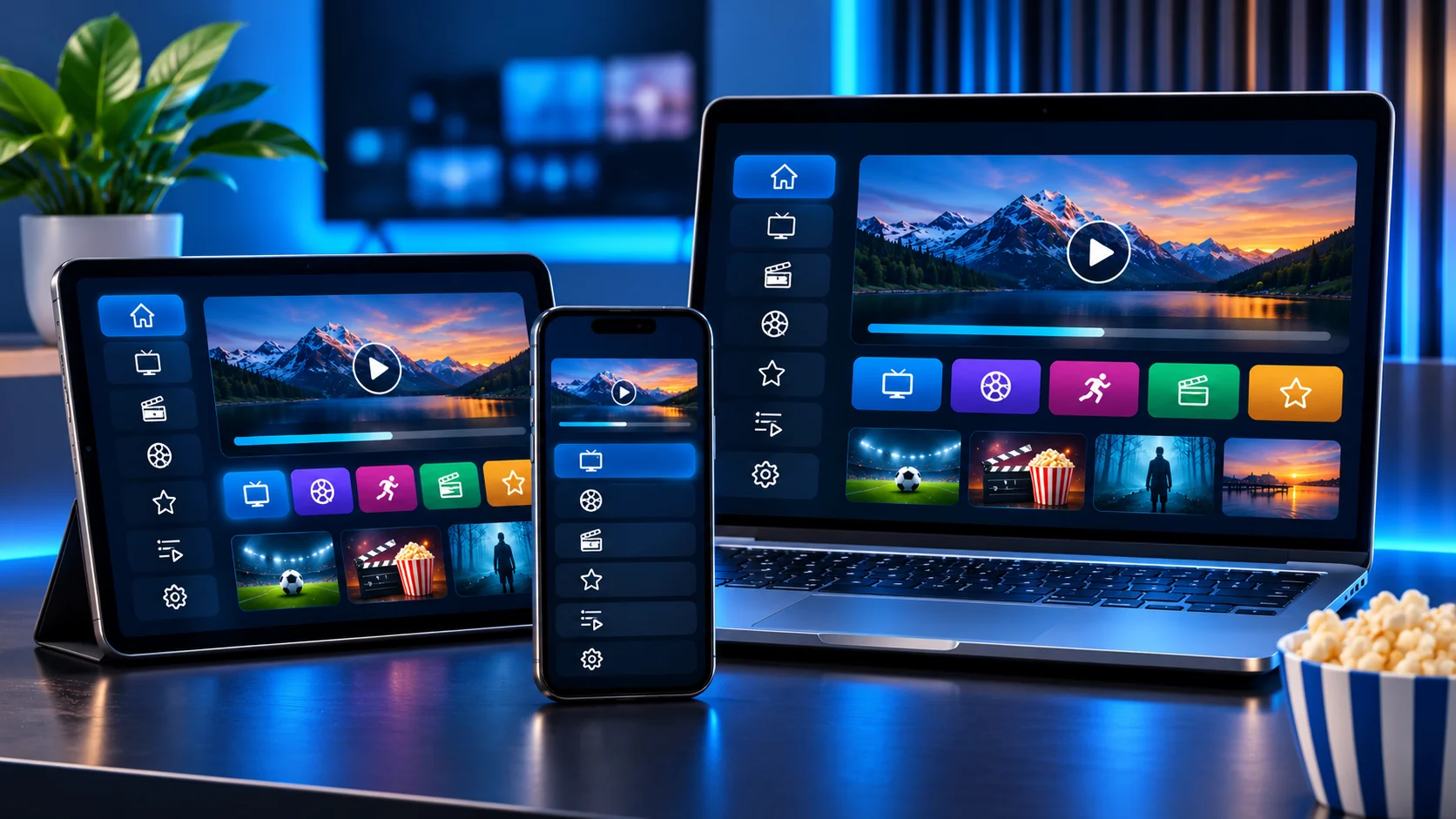
iMPlayer finns för flera populära enheter, vilket gör det möjligt att använda appen både hemma och på resande fot.
Android TV och Google TV
På kompatibla Android TV-enheter kan iMPlayer installeras via Google Play eller genom utvecklarens officiella installationsalternativ.
Appen är anpassad för navigering med fjärrkontroll, vilket gör det enklare att växla mellan kanaler och öppna programguiden på en större skärm.
Apple TV, iPhone och iPad
iMPlayer finns även i App Store för Apple TV, iPhone och iPad. På Apples enheter kan du använda appen för att hantera spellistor, bläddra bland kanaler och se programinformation.
Kontrollera alltid operativsystemets version och appens aktuella kompatibilitetskrav före installationen.
Andra smart-tv-apparater
Alla smart-tv-modeller har inte tillgång till samma appar. Samsung och LG använder exempelvis andra operativsystem än Android TV.
Kontrollera därför att iMPlayer är tillgängligt för din enhet innan du väljer installationsmetod.
Så installerar du iMPlayer steg för steg
Installationen är relativt enkel om din enhet stöder applikationen.
- Öppna appbutiken. Starta Google Play eller App Store på din enhet.
- Sök efter iMPlayer. Kontrollera att du väljer rätt app från den officiella utvecklaren.
- Installera applikationen. Ladda ner appen och vänta tills installationen är klar.
- Starta iMPlayer. Öppna spelaren och följ instruktionerna på skärmen.
- Förbered din spellista. Ha din M3U-adress eller dina kompatibla inloggningsuppgifter tillgängliga.
Vissa funktioner kan kräva ett Premium-konto hos apputvecklaren. En eventuell kostnad för appens funktioner är separat från ditt IPTV-abonnemang.
Om du behöver ytterligare vägledning kring anslutning och enhetsinställningar kan du använda Sverige IPTV:s guide för IPTV-installation.
Så lägger du till en spellista i iMPlayer
När appen är installerad behöver du ansluta en spellista för att få tillgång till ditt innehåll.
Två vanliga anslutningsmetoder är M3U och Xtream Codes. Vilken metod du ska använda beror på vilka uppgifter din IPTV-leverantör tillhandahåller.
Alternativ 1: Lägg till en M3U-spellista
M3U är ett vanligt format för IPTV-spellistor. Det kan innehålla länkar till livekanaler och annan kompatibel media.
Öppna iMPlayer och leta efter alternativet för att lägga till en ny spellista. Välj M3U om alternativet finns och klistra in adressen du har fått.
Ge spellistan ett tydligt namn, exempelvis Svenska kanaler, och spara inställningarna.
Appen börjar därefter läsa in tillgängliga kanaler. Inläsningen kan ta lite längre tid om spellistan innehåller många poster.
Kontrollera att hela webbadressen är korrekt. En saknad bokstav eller felaktig symbol kan hindra spellistan från att laddas.
Alternativ 2: Anslut med Xtream Codes
Xtream Codes är ett annat vanligt sätt att ansluta IPTV-tjänster till kompatibla spelare.
Vanligtvis behöver du tre uppgifter: serveradress, användarnamn och lösenord.
Välj Xtream Codes som anslutningsmetod om den finns i din version av iMPlayer. Ange uppgifterna exakt som du har fått dem och spara anslutningen.
Fördelen med denna metod är att kompatibla tjänster ofta kan tillhandahålla både kanaler, VOD och programinformation via samma inloggning.
Om du ännu inte har valt abonnemang kan du jämföra olika IPTV-paket och kontrollera vilka anslutningsformat som erbjuds innan du gör ditt val.
Hur fungerar EPG-programguiden i iMPlayer?
EPG står för Electronic Program Guide och är den elektroniska programguide som visar information om tv-program.
Med en fungerande EPG kan du se vilket program som sänds, när det börjar och vad som kommer senare på en viss kanal.
För många användare är programguiden en av de viktigaste funktionerna i en IPTV-spelare.
Så aktiverar du EPG
När du lägger till en kompatibel spellista kan iMPlayer automatiskt försöka läsa in programinformation.
Om guiden inte visas kan du kontrollera spellistans inställningar och leta efter alternativ för EPG eller uppdatering av programdata.
Vissa IPTV-tjänster tillhandahåller även en separat EPG-adress, ofta i XMLTV-format. Där appversionen stöder externa EPG-källor kan du lägga till adressen manuellt.
Spara inställningarna och uppdatera programguiden.
Kontrollera tidsinställningarna
Om programguiden visar fel tider behöver det inte betyda att spellistan är felaktig.
Kontrollera först enhetens datum, klockslag och tidszon. För svenska användare bör tidszonen normalt vara inställd på Stockholm, så att sommar- och vintertid hanteras korrekt.
Om guiden fortfarande ligger en timme fel kan du undersöka om appen har en inställning för tidsförskjutning.
Organisera kanaler och skapa en bättre översikt
En omfattande IPTV-spellista kan innehålla många olika kanaler. Det kan göra navigeringen tidskrävande om innehållet inte är organiserat.
iMPlayer erbjuder funktioner för favoritlistor och anpassning av kanalgrupper. På kompatibla versioner kan du även dölja kategorier som du sällan använder.
Börja gärna med att skapa en favoritlista för de kanaler du tittar på oftast. Därefter kan du ordna innehållet efter exempelvis sport, nyheter, underhållning eller internationella kanaler.
Om du jämför olika leverantörer, exempelvis JA IPTV, är det också relevant att undersöka hur deras spellistor och programguider fungerar med den spelare du tänker använda.
En välorganiserad spellista gör det enklare att hitta rätt program och minskar tiden du behöver lägga på att bläddra mellan kategorier.
Vanliga problem med iMPlayer och hur du löser dem
Även om installationen är enkel kan tekniska problem uppstå. Ofta går de att åtgärda utan att installera om hela appen.
Spellistan laddas inte
Kontrollera att M3U-adressen eller inloggningsuppgifterna är korrekta. Se särskilt efter extra mellanslag, felaktiga tecken och eventuella portnummer i serveradressen.
Testa också internetanslutningen och kontrollera att abonnemanget fortfarande är aktivt.
Programguiden visar ingen information
Om kanalerna fungerar men EPG är tom kan problemet bero på att programdata saknas, inte har uppdaterats eller inte matchar kanalerna.
Försök uppdatera programguiden och kontrollera att rätt EPG-källa används. Ge appen lite tid att läsa in informationen.
Bilden buffrar eller fryser
Buffring kan bero på instabil uppkoppling, tillfällig överbelastning eller problem med själva strömmen.
Prova att ansluta enheten med nätverkskabel om det är möjligt. Du kan även starta om routern, kontrollera uppdateringar och testa en annan kanal.
Ljud eller undertexter fungerar inte
Vissa strömmar använder ljud- eller videoformat som inte fungerar lika bra på alla enheter.
Kontrollera tillgängliga ljudspår och undertextalternativ. Om problemet kvarstår kan du undersöka appens inställningar för avkodning och uppspelning.
Tips för bättre bildkvalitet och stabilare IPTV
För att få en stabil upplevelse med iMPlayer behöver både nätverket och enheten fungera bra.
HD, Full HD och 4K kräver olika mycket bandbredd. Ju högre upplösning, desto viktigare blir en stabil anslutning.
Använd helst Ethernet när du tittar på direktsänd sport eller annat innehåll där avbrott märks tydligt. Om du använder trådlöst nätverk kan 5 GHz vara ett bra alternativ när signalstyrkan är tillräcklig.
Stäng även appar som förbrukar mycket nätverkskapacitet och håll iMPlayer uppdaterad.
Tänk på att hög upplösning inte automatiskt betyder bättre kvalitet. Resultatet påverkas även av videokällan, enhetens prestanda och nätverkets stabilitet.
Vanliga frågor om iMPlayer
Är iMPlayer gratis?
Appen kan laddas ner utan kostnad på vissa plattformar, men ytterligare funktioner kan kräva Premium. Kontrollera villkoren i din appbutik.
Kan jag använda flera spellistor?
iMPlayer har stöd för hantering av flera spellistor, men tillgängliga funktioner kan variera beroende på version och abonnemangsnivå.
Varför fungerar kanalerna men inte EPG?
Det beror ofta på att programinformation saknas eller att EPG-källan inte är korrekt kopplad till kanalerna. Kontrollera källan och uppdatera programguiden.
Har iMPlayer egna svenska kanaler?
Nej. iMPlayer är en mediespelare och tillhandahåller inga egna kanalpaket. Innehållet kommer från den spellista du själv lägger till.
Kan jag använda iMPlayer för att titta på 4K?
Appen kan spela upp högupplöst innehåll på kompatibla enheter, men resultatet beror på strömmens format, hårdvaran och internetanslutningen.
Sammanfattning
iMPlayer är ett alternativ för dig som vill hantera IPTV-spellistor, programguider och favoritkanaler i ett anpassningsbart gränssnitt. Genom att välja rätt anslutningsmetod, kontrollera EPG-inställningarna och använda en stabil internetanslutning kan du undvika många vanliga problem.
Vill du komma igång med IPTV i Sverige och utforska olika abonnemang för live-tv, sport, filmer och serier? Besök Sverige IPTV för att läsa mer om tillgängliga paket, kompatibla enheter och installationshjälp innan du väljer en lösning som passar dina behov.