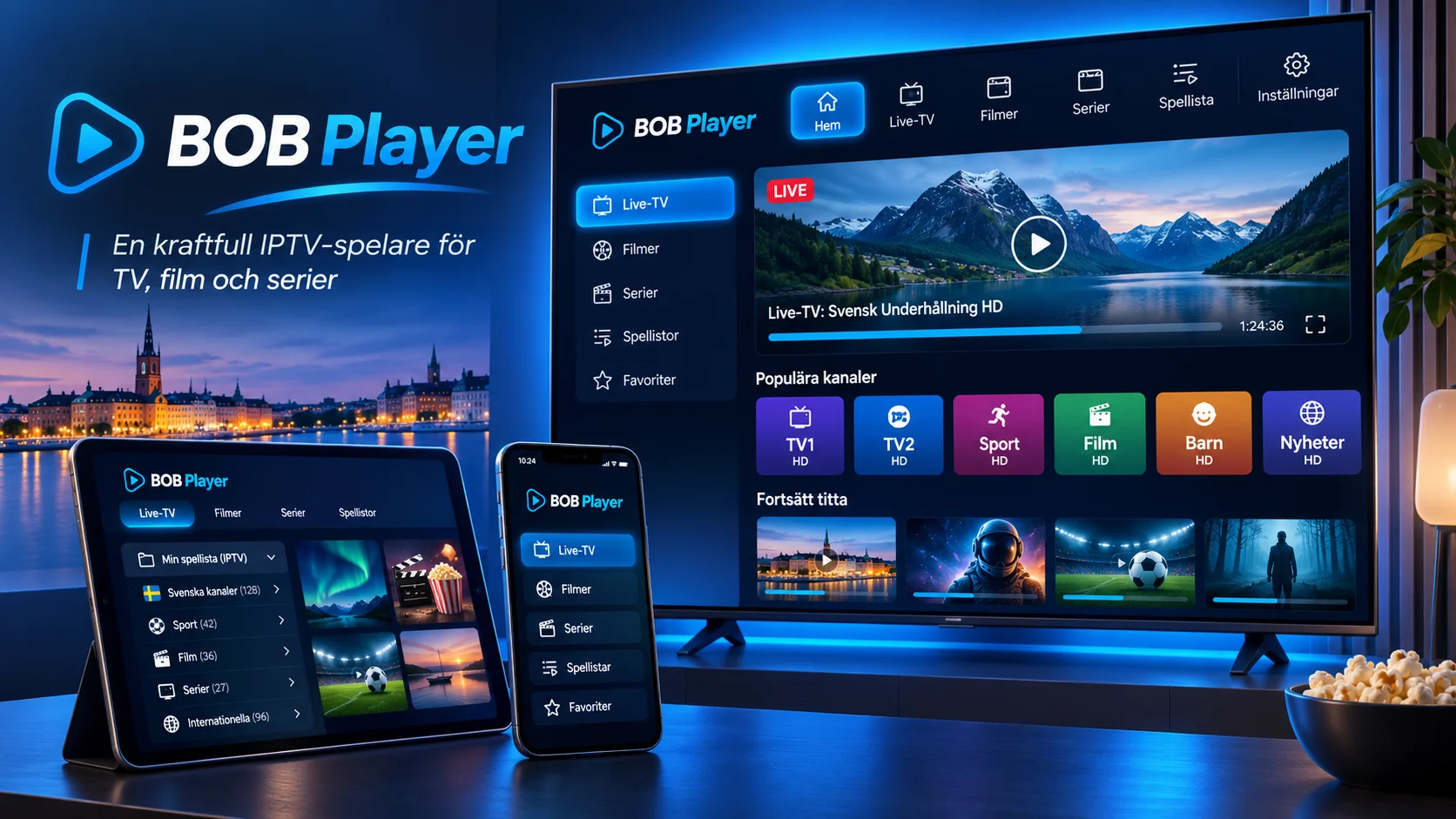
BOB Player är en IPTV-spelare som gör det möjligt att spela upp direktsänd tv, filmer och serier från en kompatibel spellista. Appen kan användas på olika enheter och är ett alternativ för dig som vill samla ditt tv-innehåll i ett lättanvänt gränssnitt. För att komma igång behöver du installera spelaren, koppla din spellista till rätt enhet och vid behov aktivera appens licens.
Det är inte alltid självklart vilken information som ska anges eller varför kanalerna inte visas direkt efter installationen. I den här guiden går vi igenom hur BOB Player fungerar, hur du lägger till en M3U-spellista och vilka inställningar som är värda att kontrollera för en bättre streamingupplevelse.
Vad är BOB Player och hur fungerar appen?
BOB Player är en mediaspelare som kan läsa IPTV-spellistor och visa innehållet i ett tv-anpassat gränssnitt. Beroende på spellistans innehåll kan användaren få tillgång till direktsända kanaler, filmer, serier och programinformation.
Det är viktigt att skilja mellan IPTV-spelaren och själva tv-tjänsten. BOB Player innehåller inga egna tv-kanaler eller abonnemang. Du behöver en separat, lagligt tillhandahållen spellista från en innehållsleverantör.
Appens grundläggande funktioner omfattar:
- Uppspelning av kompatibla IPTV-strömmar.
- Hantering av M3U- och M3U8-spellistor.
- Möjlighet att använda Xtream Codes-uppgifter i versioner som stöder funktionen.
- Kategorisering av kanaler och annat videoinnehåll.
- Stöd för programguide när spellistan innehåller kompatibel EPG-information.
Tillgängliga funktioner kan skilja sig mellan appversioner och enheter.
Vad behöver du innan du installerar BOB Player?
En lyckad installation börjar med rätt förberedelser. Kontrollera följande innan du öppnar appen:
- Kompatibel enhet: En smart-tv eller annan enhet där rätt version av BOB Player finns tillgänglig.
- Internetanslutning: Ett stabilt nätverk med tillräcklig hastighet för önskad bildkvalitet.
- IPTV-spellista: En giltig M3U-länk eller motsvarande inloggningsuppgifter från din leverantör.
- Aktiveringsuppgifter: Enhetens MAC-adress eller Device ID samt eventuell Device Key.
- Mobil eller dator: Praktiskt när spellistan ska registreras via en webbsida.
Kontrollera också att enhetens operativsystem är uppdaterat. Äldre programvara kan orsaka problem med appinstallation och videouppspelning.
Så installerar du BOB Player på din enhet
Installationsprocessen beror på vilken plattform du använder. Börja alltid i enhetens officiella appbutik och kontrollera appens namn och utgivare.
Installera BOB Player på Samsung Smart TV
På en kompatibel Samsung-tv gör du så här:
- Starta din Samsung Smart TV.
- Öppna Apps via tv:ns huvudmeny.
- Sök efter BOB Player.
- Kontrollera att appen är avsedd för din tv-modell.
- Installera och öppna appen.
- Anteckna enhetsinformationen som visas vid uppstart.
Om appen inte finns i Samsungs appbutik kan den sakna stöd för din modell eller region.
Installera BOB Player på LG Smart TV
För en LG-tv med webOS öppnar du LG:s appbutik och söker efter BOB Player. Om appen erbjuds för din tv installerar du den och följer instruktionerna på skärmen.
Det är bra att kontrollera tillgängligheten innan du köper en appaktivering. Alla versioner av webOS stöder inte nödvändigtvis samma appar.
Du hittar mer information om appinstallation och kompatibilitet i Sverige IPTVs installationsguide för Smart TV.
Kan BOB Player användas på Windows?
Det finns även en applikation med namnet BOB PLAYER PRO i Microsoft Store. Kontrollera dock produktens utgivare och funktioner innan installation, eftersom appar med liknande namn inte automatiskt har samma utvecklare, licens eller aktiveringsmetod.
Hitta MAC-adress och Device Key i BOB Player
När du öppnar BOB Player för första gången visas vanligtvis uppgifter som identifierar din installation.
De viktigaste är:
- MAC Address eller Device ID: Identifieraren som används för att koppla spellistan till spelaren.
- Device Key: En separat kod som kan krävas för att logga in på spellisteportalen.
Skriv av båda uppgifterna noggrant. Kontrollera särskilt siffror och bokstäver som liknar varandra.
På vissa versioner hittar du informationen under Settings, Account Info eller Change Server.
Tänk på att tv:n kan använda olika MAC-adresser för Wi-Fi och nätverkskabel. Om anslutningstypen ändras kan det påverka vilken enhetsidentifierare appen visar.
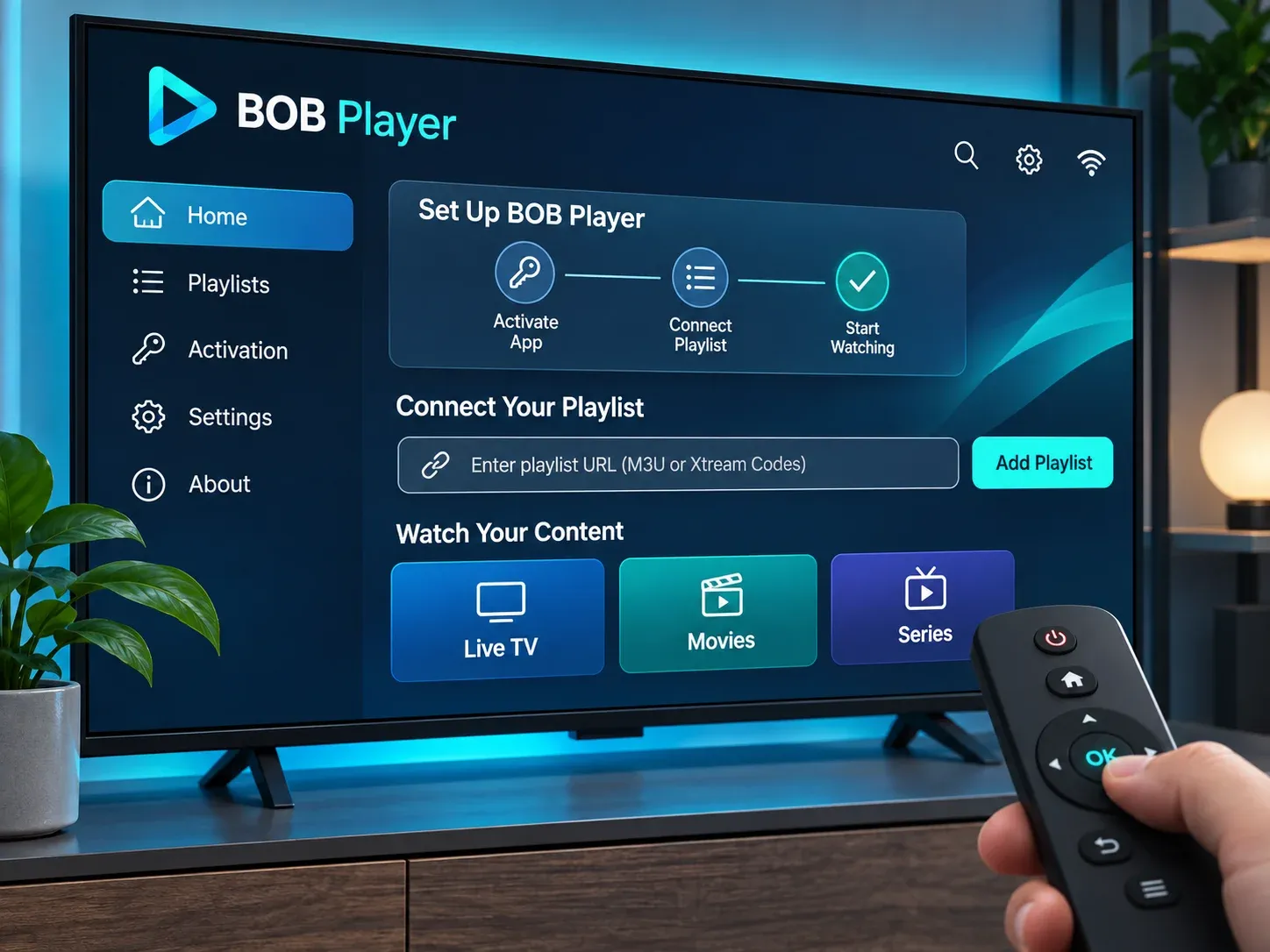
Så ansluter du en M3U-spellista till BOB Player
En M3U-spellista är en fil eller webbadress som innehåller information om tillgängliga medieströmmar. Det är ett vanligt sätt att ansluta IPTV-innehåll till en extern spelare.
Steg 1: Öppna BOB Players spellistehantering
Använd en mobiltelefon eller dator och öppna BOB Players officiella webbplats, bobplayer.com.
Leta efter alternativet Manage Playlist. Ange den MAC-adress och Device Key som visas i din app. Om en säkerhetskontroll visas behöver du också fylla i den.
Steg 2: Lägg till din spellista
När du har loggat in väljer du alternativet för att lägga till en spellista, vanligtvis Add Playlist.
Fyll i uppgifterna:
- Ge spellistan ett namn som är lätt att känna igen.
- Klistra in hela M3U-adressen i rätt fält.
- Lägg till en EPG-adress om leverantören har tillhandahållit en sådan och alternativet stöds.
- Kontrollera att adressen är korrekt.
- Spara inställningarna.
En ofullständig länk kan göra att appen inte hittar något innehåll. Undvik därför att skriva av långa webbadresser manuellt.
Steg 3: Uppdatera appen
Gå tillbaka till din tv och öppna BOB Player. Uppdatera spellistan om alternativet finns, eller stäng appen helt och starta den igen.
När informationen har lästs in bör du kunna bläddra bland de kategorier som finns i din spellista.
Om du jämför olika leverantörers upplägg är JA IPTV ett exempel på en annan IPTV-aktör för den svenska marknaden. Kontrollera alltid vilket spellisteformat och vilka användningsrättigheter en tjänst faktiskt erbjuder innan du väljer leverantör.
Ansluta BOB Player med Xtream Codes
Vissa versioner av BOB Player stöder även anslutning via Xtream Codes. Denna metod använder vanligtvis tre uppgifter:
- Serveradress eller Host URL.
- Användarnamn.
- Lösenord.
Om din version erbjuder Add XC Playlist kan du ange uppgifterna där i stället för att använda en fullständig M3U-adress.
Välj ett namn för anslutningen, fyll i serveruppgifterna och spara. Starta därefter om eller uppdatera spelaren.
Det är viktigt att inte blanda samman metoderna. En serveradress är inte alltid samma sak som en komplett M3U-länk. Använd det format som leverantören har angett.
Hur aktiverar man BOB Player?
Att lägga till en IPTV-spellista och att aktivera själva BOB Player-appen är två olika saker.
Spellistan ger spelaren information om vilket innehåll som ska läsas in. Appaktiveringen gäller däremot rätten att fortsätta använda programvaran enligt utvecklarens licensvillkor.
Vissa versioner erbjuder en begränsad provperiod. När den löper ut kan en separat aktivering krävas.
Så kontrollerar du aktiveringen
- Öppna BOB Player och kontrollera eventuell licensstatus.
- Anteckna appens enhetsidentifierare.
- Gå till den officiella aktiveringsfunktionen för just din appversion.
- Kontrollera licensperiod, pris och villkor.
- Följ instruktionerna och starta om appen vid behov.
Köp inte en licens innan du har kontrollerat att spellistan och enheten fungerar tillsammans. En betald applicens garanterar inte att en extern IPTV-tjänst fungerar.
Vanliga problem med BOB Player och hur du löser dem
Även när installationen är korrekt kan problem uppstå. Ofta går de att felsöka utan att installera om allt.
Spellistan visas inte
Kontrollera att du har angett rätt MAC-adress och Device Key. Logga in på spellisteportalen och säkerställ att den sparade M3U-adressen är fullständig.
Stäng därefter BOB Player helt och öppna appen igen. Om innehållet fortfarande saknas kan spellistan vara ogiltig eller tillfälligt otillgänglig.
Kanalerna buffrar eller fryser
Hackande bild kan bero på nätverksproblem, hög belastning, enhetens kapacitet eller källströmmen.
Prova att:
- Använda nätverkskabel i stället för Wi-Fi.
- Starta om routern och tv:n.
- Stänga andra appar som belastar nätverket.
- Kontrollera att enheten inte har för lite ledigt lagringsutrymme.
- Testa en annan kanal för att avgöra om problemet gäller hela spellistan.
Mer allmänna råd om utrustning och nätverksinställningar finns i Sverige IPTVs guide till IPTV-installation.
BOB Player visar felmeddelandet Unable to Stream
Meddelandet kan tyda på att strömmen inte är tillgänglig eller att åtkomsten begränsas.
Kontrollera först om andra kanaler fungerar. Om endast en kanal påverkas ligger problemet sannolikt inte i hela appinstallationen.
Om samtliga kanaler misslyckas bör du kontrollera abonnemangets status, serveruppgifterna och enhetens internetanslutning.
Programguiden visar ingen information
BOB Player skapar inte automatiskt programinformation för varje kanal. För att EPG ska visas krävs en kompatibel informationskälla från spellistan eller leverantören.
Kontrollera därför att EPG-data faktiskt ingår och att eventuella adresser är korrekt registrerade.
Tips för bättre bildkvalitet i HD, FHD och 4K
För en bra IPTV-upplevelse behöver både internetanslutningen och uppspelningsenheten klara den aktuella videoströmmen.
HD och FHD kräver normalt mindre bandbredd än 4K. Men hög internethastighet ensam garanterar inte bra bild. Även nätverkets stabilitet, videokodning och enhetens stöd för olika format påverkar resultatet.
Placera routern nära tv:n om du använder trådlöst nätverk. Ett stabilt 5 GHz-nätverk kan fungera bra på kortare avstånd, medan Ethernet ofta ger en mer förutsägbar anslutning.
Kontrollera också att tv:n stöder den codec som används i videoströmmen. Om ljudet fungerar men bilden saknas kan formatkompatibiliteten vara orsaken.
Vanliga frågor om BOB Player
Är BOB Player gratis?
Appen kan erbjuda en provperiod, men fortsatt användning kan kräva en separat licens. Kontrollera aktuella villkor i den officiella aktiveringsfunktionen.
Får jag tv-kanaler när jag aktiverar appen?
Nej. BOB Player är en mediaspelare och innehåller inga tv-kanaler eller streamingabonnemang. Du behöver tillgång till en egen, giltig spellista.
Kan jag använda samma BOB Player-licens på flera enheter?
Det beror på licensvillkoren. Eftersom aktiveringen kan vara knuten till en enhetsidentifierare bör du inte utgå från att en licens fungerar på flera apparater.
Fungerar BOB Player med alla IPTV-tjänster?
Inte nödvändigtvis. Kompatibiliteten beror bland annat på spellisteformat, uppspelningsprotokoll, appversion och enhetens tekniska stöd.
Vad gör jag om BOB Player slutar fungera efter ett nätverksbyte?
Kontrollera om appens MAC-adress har ändrats när du växlade mellan Wi-Fi och Ethernet. Starta om appen och kontrollera om spellistan fortfarande är kopplad till rätt identifierare.
Sammanfattning
BOB Player kan vara ett praktiskt alternativ för den som vill använda en egen IPTV-spellista på en kompatibel enhet. Nyckeln till en fungerande installation är att skilja mellan spelarens licens och innehållsabonnemanget, ange korrekta enhetsuppgifter och välja rätt spellisteformat. När allt är anslutet kan du förbättra upplevelsen ytterligare genom att kontrollera nätverk, videokompatibilitet och programguide.
Vill du utforska olika IPTV-abonnemang med tv-kanaler, sport, filmer och serier? Hos Sverige IPTV kan du läsa mer om tillgängliga alternativ och välja ett paket som passar dina tittarvanor och din utrustning.