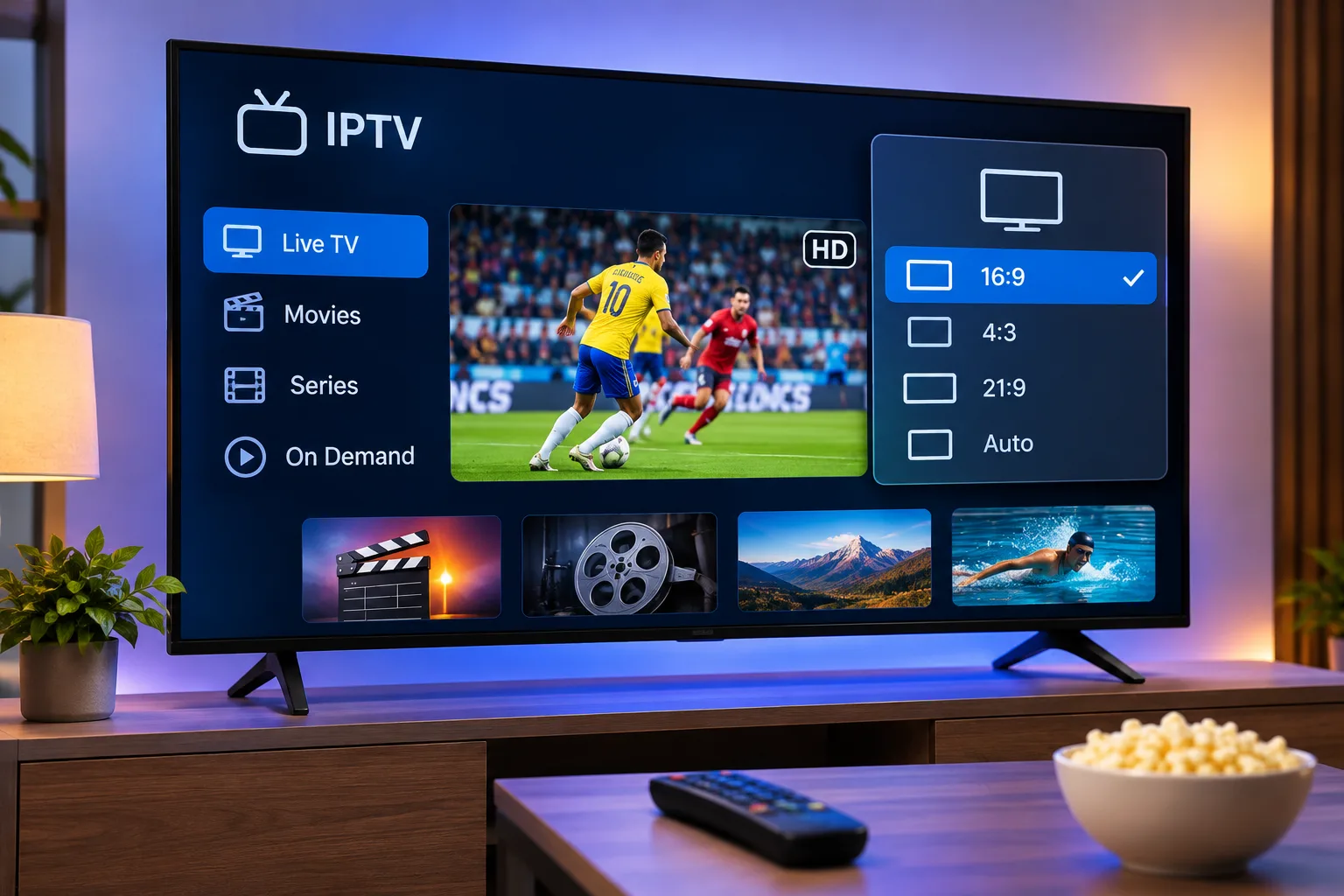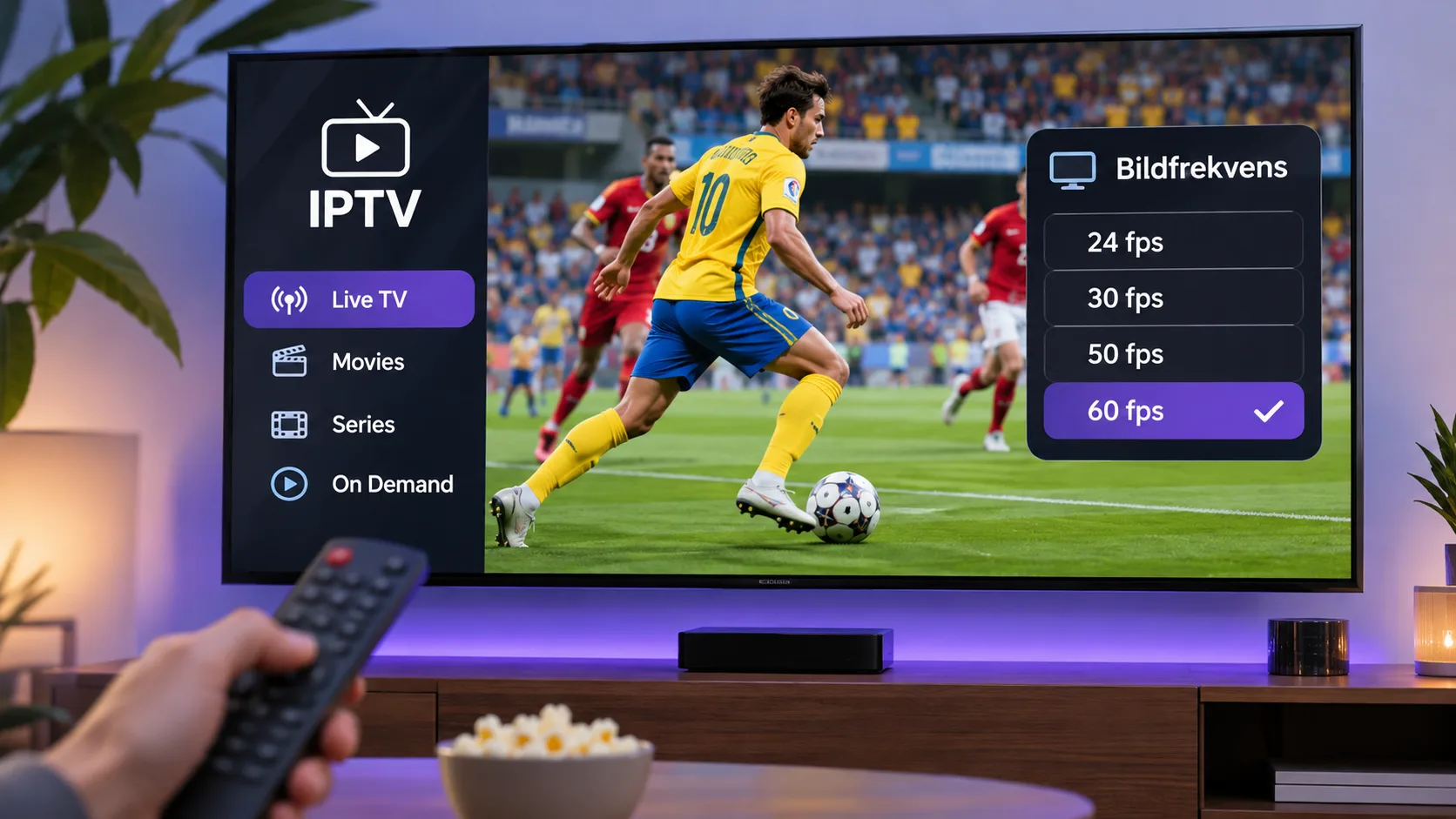
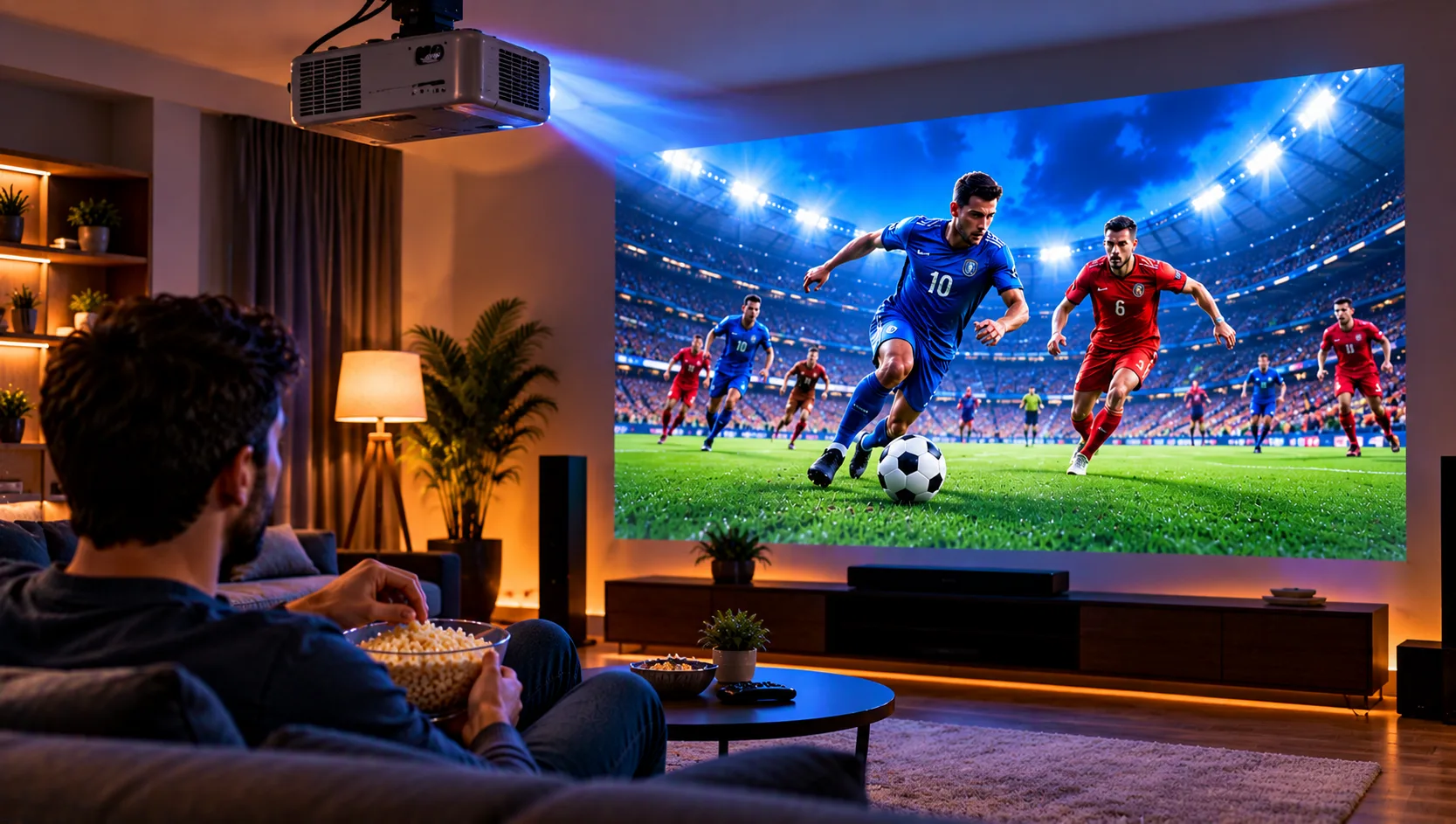
Att titta på IPTV med en projektor kan förvandla vardagsrummet till en hemmabio. Du kan följa fotbollsmatcher på en stor bild, se filmer tillsammans med familjen eller njuta av TV-program på en projektorduk i stället för en vanlig TV-skärm.
Men hur ansluter man IPTV till en projektor, och vilken utrustning behöver man? Det beror framför allt på om projektorn har ett eget smart-TV-system eller om du behöver ansluta en extern enhet. Med rätt kombination av projektor, streamingutrustning och internetanslutning kan installationen vara relativt enkel.
I den här guiden går vi igenom hur du använder IPTV på projektor, vilka anslutningsmetoder som fungerar bäst och vad du bör tänka på för att få bra bild, tydligt ljud och stabil uppspelning.
Fungerar IPTV på en projektor?
Ja, IPTV fungerar på en projektor så länge du har en kompatibel enhet som kan spela upp IPTV-innehållet och skicka bildsignalen till projektorn.
En projektor fungerar i grunden som en bildvisare. Den kan visa innehåll från en inbyggd app, en streamingbox, en dator eller en annan kompatibel enhet. Du behöver alltså inte köpa en särskild projektor som är märkt för IPTV.
Det finns huvudsakligen två sätt att komma igång:
- Smartprojektor: Har ett inbyggt operativsystem där kompatibla appar kan installeras direkt.
- Vanlig projektor: Ansluts till en extern streamingbox, TV-sticka eller dator, oftast via HDMI.
Det andra alternativet passar även äldre projektorer som saknar Wi-Fi och inbyggda appar, förutsatt att de har en kompatibel videoingång.
Tre sätt att ansluta IPTV till en projektor
1. Använd en streamingbox eller TV-sticka
En streamingbox eller TV-sticka är ofta ett praktiskt val för dig som vill använda projektorn för regelbunden TV-tittning.
Så här gör du:
- Anslut streamingboxen eller TV-stickan till projektorns HDMI-port.
- Anslut enheten till ström om det behövs.
- Starta projektorn och välj rätt HDMI-ingång.
- Anslut streamingenheten till internet via Wi-Fi eller Ethernet om det stöds.
- Installera en kompatibel IPTV-app och konfigurera den med uppgifter från en tjänst du har rätt att använda.
- Öppna en kanal och kontrollera att både bild och ljud fungerar.
Fördelen är att du vanligtvis kan navigera med en fjärrkontroll och låta streamingutrustningen hantera apparna. Projektorn behöver inte ha ett eget smartsystem.
Kontrollera före köp att enheten stöder IPTV-appen du vill använda och att anslutningarna passar din projektor.
2. Anslut en dator med HDMI
Har du en bärbar dator kan du använda den som uppspelningsenhet. Metoden passar särskilt bra om du redan använder IPTV via ett kompatibelt datorprogram eller en webbläsare.
Anslut datorn till projektorn med HDMI och välj motsvarande ingång. Öppna sedan den kompatibla appen eller tjänsten på datorn.
Om bilden visas men ljudet fortfarande kommer från datorns högtalare, kontrollerar du datorns ljudinställningar och väljer rätt ljudutgång. HDMI kan överföra både bild och ljud när utrustningen stöder det.
En dator ger flexibilitet, men är inte alltid lika bekväm som en TV-sticka. Du kan behöva använda tangentbord eller mus för att navigera mellan kanaler och program.
3. Spegla mobilen trådlöst
Vissa projektorer stöder trådlös skärmspegling eller funktioner som AirPlay, Miracast eller kompatibel casting. Då kan du visa innehåll från en mobiltelefon eller surfplatta utan att dra en HDMI-kabel från själva enheten.
Börja med att kontrollera vilka funktioner projektorn och mobilen stöder. Följ därefter tillverkarens instruktioner för att ansluta enheterna.
Trådlös spegling är smidig när du vill slippa kablar, men kan vara mindre stabil än en direkt anslutning. Den kan också ge extra fördröjning, och vissa appar begränsar skärmspegling av upphovsrätts- eller säkerhetsskäl.
Om du planerar att titta på direktsänd sport under lång tid är en separat streamingbox eller en dator ansluten via HDMI ofta ett bra alternativ att jämföra med.
Vilken enhet passar bäst för IPTV på projektor?
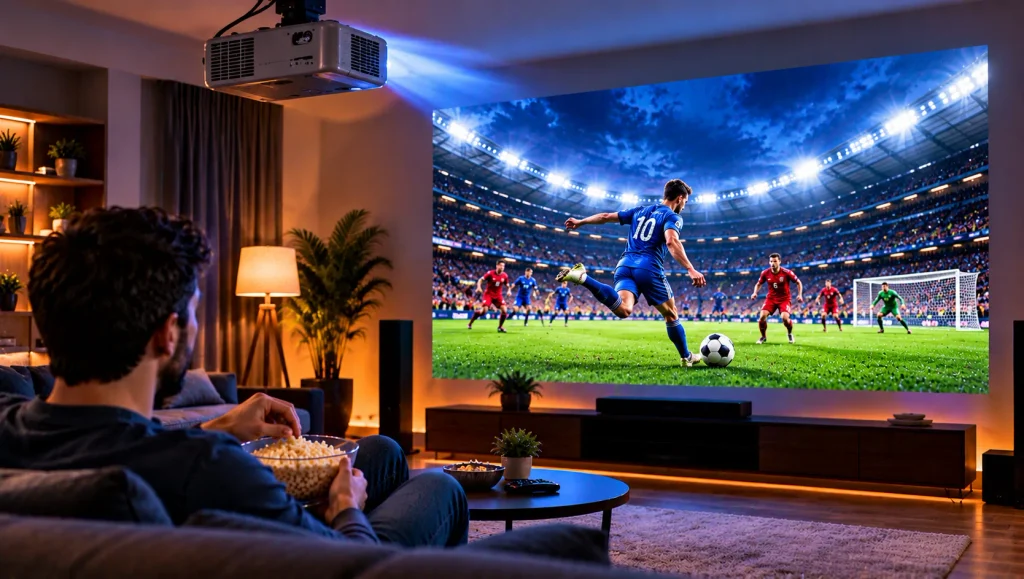
Det bästa valet beror på hur du tänker använda projektorn och vilken utrustning du redan har.
| Enhet | Passar bäst för | Att tänka på |
|---|---|---|
| Smartprojektor | Dig som vill installera appar direkt | Kontrollera apputbud och operativsystem |
| Streamingbox eller TV-sticka | Regelbunden TV- och filmtittning | Kontrollera IPTV-appens kompatibilitet |
| Bärbar dator | Flexibel användning och flera uppspelningsalternativ | Kräver ofta separat styrning |
| Mobil eller surfplatta | Enkel, tillfällig användning | Trådlös spegling kan ge lagg |
Innan du väljer en lösning bör du kontrollera att projektorn har rätt ingångar, att streamingutrustningen stöder den aktuella IPTV-appen och att din internetanslutning klarar den videokvalitet du vill använda.
Om du vill jämföra hur IPTV fungerar på olika skärmtyper kan du läsa mer om IPTV på Smart TV och kompatibla enheter.
Så får du bättre bild på en stor projektorduk
En stor bild är inte automatiskt en bra bild. Ljusstyrka, upplösning, kontrast och rummet påverkar resultatet, särskilt när du tittar på sport eller filmer med mörka scener.
Välj rätt upplösning
Projektorns upplösning bör motsvara dina förväntningar på bildkvaliteten. En Full HD-projektor kan ge en bra upplevelse för många användare, medan en kompatibel 4K-modell kan visa fler bilddetaljer.
Kom ihåg att en projektor med 4K-stöd inte automatiskt gör allt innehåll till äkta 4K. Resultatet beror också på innehållets upplösning, streamingutrustningen och hela signalvägen.
Kontrollera ljusstyrkan
Projektorer fungerar generellt bäst när du kan kontrollera ljuset i rummet. Dagsljus och stark belysning kan göra bilden blekare och försämra kontrasten.
Om du främst ska titta på fotboll eller film på kvällen kan mörkläggningsgardiner göra stor skillnad. För användning i ljusa rum bör du jämföra projektorernas ljusstyrka och ta hänsyn till rummets storlek och den önskade bildytan.
Justera placering och fokus
Placera projektorn enligt tillverkarens rekommendationer och fokusera bilden ordentligt. Keystone-korrigering kan hjälpa till att räta upp bilden, men stora digitala korrigeringar kan påverka den återgivna bilden på vissa modeller.
En plan projektorduk eller en lämplig, slät projiceringsyta ger ofta ett bättre resultat än en ojämn vägg.
Glöm inte ljudet
Inbyggda projektorhögtalare kan fungera bra för enklare tittande, men ljudet räcker inte alltid till när du vill skapa en mer engagerande sport- eller bioupplevelse.
Du kan i stället ansluta en soundbar, externa högtalare eller ett kompatibelt ljudsystem. Vilken anslutning som fungerar bäst beror på projektorn och uppspelningsenheten.
HDMI kan överföra ljud tillsammans med bild, medan Bluetooth kan vara ett alternativ om enheterna stöder det. Tänk på att vissa trådlösa ljudanslutningar kan ge märkbar fördröjning mellan bild och ljud.
Testa ljudet innan du börjar titta och kontrollera att tal och matchkommentarer synkroniseras med bilden.
Vanliga problem med IPTV på projektor
Projektorn visar ingen bild
Kontrollera att streamingboxen eller datorn är påslagen och ansluten till rätt HDMI-port. Välj sedan motsvarande ingång i projektorns meny. Om problemet kvarstår kan du prova en annan kabel eller HDMI-port.
IPTV buffrar eller hackar
Kontrollera internetanslutningen och försök minska belastningen på nätverket. Om enheten stöder Ethernet kan du testa en kabelanslutning i stället för Wi-Fi. Testa även en annan kanal för att se om problemet gäller allt innehåll eller en enskild ström.
Det finns bild men inget ljud
Kontrollera ljudutgången på datorn eller streamingboxen. Om du använder HDMI behöver rätt ljudenhet vara vald. Kontrollera även projektorns volym och om externa högtalare är korrekt anslutna.
IPTV-appen går inte att installera
Det kan bero på att projektorns operativsystem inte stöder appen. Använd då en kompatibel extern streamingbox eller annan uppspelningsenhet som kan anslutas via HDMI.
Vanliga frågor om IPTV på projektor
Behöver projektorn ha Wi-Fi?
Nej. Du kan ansluta en streamingbox eller dator via HDMI och låta den enheten hantera internetanslutningen. Projektorn behöver då inte ha egen Wi-Fi-funktion.
Kan jag titta på IPTV i 4K med en projektor?
Ja, om projektorn, uppspelningsenheten och innehållet stöder 4K och är kompatibla med varandra. Kontrollera även att anslutningen och appen kan leverera den önskade upplösningen.
Är HDMI bättre än trådlös anslutning?
HDMI är ofta ett stabilt och enkelt alternativ för att överföra bild och ljud direkt från en extern enhet. Trådlös spegling ger större frihet från kablar, men kan påverkas av nätverket och ge extra fördröjning.
Kan jag använda en vanlig projektor utan smartfunktioner?
Ja. Så länge den har en kompatibel videoingång, exempelvis HDMI, kan du ansluta en extern enhet som hanterar IPTV-appen och uppspelningen.
Sammanfattning
IPTV på projektor är ett flexibelt sätt att se TV, filmer och sport på stor bild. En smartprojektor kan låta dig installera appar direkt, medan en vanlig projektor kan användas med en streamingbox, TV-sticka eller dator. För en smidig upplevelse bör du kontrollera appkompatibilitet, välja en lämplig anslutning och tänka på ljusstyrka, upplösning, ljud och nätverksstabilitet. Besök Sverige IPTV för mer information om tjänsten och hur du kommer igång med IPTV på kompatibla enheter.