Har du bra internet i vardagsrummet men får buffring när du tittar på IPTV i sovrummet? Tjocka väggar, flera våningar och avstånd till routern kan försvaga Wi-Fi-signalen. Med IPTV mesh wifi kan du förbättra täckningen och ge TV en jämnare anslutning.
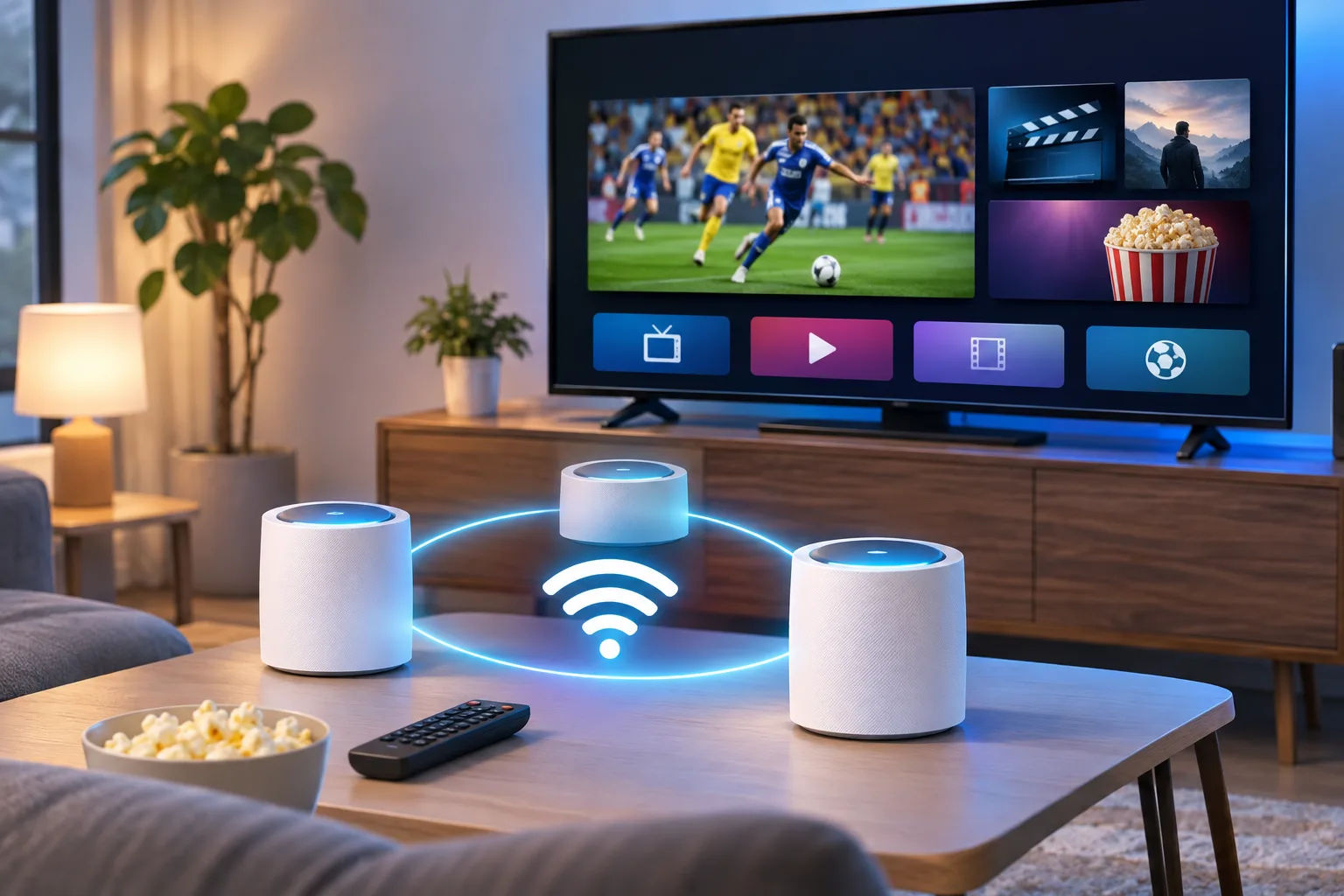
Ett mesh-system består av en huvudenhet och satelliter som samarbetar i ett gemensamt nätverk. Rätt placerat kan det minska döda zoner och ge stabilare uppkoppling.
Vad innebär IPTV med Mesh-WiFi?
Mesh-WiFi använder flera sammankopplade accesspunkter. I stället för att en router ska nå varje rum får signalen hjälp av extra noder, normalt under samma nätverksnamn.
En TV långt från huvudroutern kan då ansluta via en närmare nod. Det är användbart i större bostäder, hus med betongväggar och hem med flera våningar.
Mesh förbättrar den lokala Wi-Fi-täckningen, men ökar inte hastigheten på bredbandet som kommer in i bostaden. Fler noder löser alltså inte en långsam internetanslutning.
Varför behöver IPTV en stabil Wi-Fi-anslutning?
Vid streaming skickas videodata kontinuerligt till din enhet. Paketförluster, störningar eller ojämn kapacitet kan få bilden att stanna eller buffra. Därför är en jämn anslutning minst lika viktig som hög maxhastighet.
Problemet blir tydligare när flera personer streamar, spelar online, videosamtalar eller laddar ned filer samtidigt. Nätverket måste då hantera flera typer av trafik utan att TV anslutning blir instabil.
Mesh hjälper främst vid svag täckning i enskilda rum. Blir alla enheter långsamma även nära routern bör du kontrollera bredbandet och belastningen först.
Så placerar du mesh-noder för bättre IPTV-täckning
En satellit måste själv ha en stark anslutning till huvudnoden för att kunna leverera en stabil signal vidare.
1. Placera huvudnoden centralt
Anslut huvudnoden till modemet eller routern med nätverkskabel och placera den öppet och centralt. Undvik skåp, stora metallföremål och platser bakom TV. Väggar och golv kan dämpa signalen.
2. Placera satelliten mellan routern och TV
Placera inte satelliten längst in i dödzonen. Ställ den hellre mellan huvudnoden och rummet med svag täckning, så att den får en bra signal att föra vidare.
Kontrollera signalstyrkan i systemets app och flytta noden några meter åt gången tills anslutningen förbättras.
3. Undvik onödiga trådlösa hopp
Varje trådlöst hopp mellan satelliter kan minska den tillgängliga kapaciteten. Ge därför TV-rummet en så direkt anslutning till huvudnoden som möjligt och följ tillverkarens rekommendationer.
4. Använd kabelansluten backhaul när det går
Backhaul är länken mellan mesh-enheterna. Ethernet mellan huvudnoden och satelliten ger vanligtvis en stabilare förbindelse och frigör trådlös kapacitet för andra enheter.
Du kan också ansluta TV direkt till en mesh-satellits Ethernet-port, om modellen har en sådan. Tänk dock på att TV då fortfarande är beroende av satellitens anslutning till huvudnoden. Kabel mellan noderna ger den mest förutsägbara lösningen.
2,4 GHz, 5 GHz och 6 GHz – vilket band passar bäst?
2,4 GHz når ofta längre men är mer belastat och har lägre kapacitet. 5 GHz kan ge högre hastighet på kortare avstånd. 6 GHz, som finns i vissa nyare system, erbjuder mer utrymme men har begränsad räckvidd genom hinder.
Viktigast är en stabil anslutning, inte ett särskilt band. Låt normalt mesh-systemet välja automatiskt och testa placeringen innan du ändrar avancerade inställningar.
Så ansluter du IPTV till ett mesh-nätverk
Installera mesh-systemet enligt tillverkarens instruktioner. Kontrollera i appen att huvudnoden har internet och att satelliterna är anslutna. Koppla sedan TV till nätverket eller en Ethernet-port på en närliggande nod.
Om mesh-systemet ska sköta både Wi-Fi och routing kan operatörens router behöva ställas i bryggläge. Ett annat alternativ är att köra mesh i accesspunktsläge bakom den befintliga routern. Rätt inställning beror på utrustningen och operatören; kontrollera hur bredband, telefoni och TV påverkas innan du ändrar routerläget.
Öppna IPTV-appen och kontrollera att innehållslistan laddas. Testa både en direktsänd kanal och innehåll på begäran. Om du behöver hjälp med själva appen eller enheten kan du följa vår guide för IPTV-installation steg för steg.
På en Smart TV bör du också kontrollera att programvaran är uppdaterad och att appen är kompatibel. Läs mer om alternativ för IPTV på Smart TV.

Skillnaden mellan IPTV-appar och operatörens TV-box
En IPTV-app som använder internetanslutningen fungerar ungefär som annan videostreaming och kan normalt användas via ett korrekt installerat mesh-Wi-Fi.
En operatörsbox kan däremot kräva särskilda inställningar, exempelvis VLAN eller multicast via IGMP. Då behövs ibland en särskild port eller routerkonfiguration, och alla mesh-system stöder inte detta på satelliterna.
Kontrollera operatörens instruktioner och mesh-modellens stöd innan du flyttar boxen. Ändra inte VLAN-ID eller IGMP-inställningar på måfå: fel värden kan bryta anslutningen.
Jämför även leverantörernas information om installation och enhetsstöd, exempelvis hos Viking IPTV.
Felsökning: Om IPTV fortfarande buffrar
Om bilden fortfarande hackar går du igenom följande kontroller:
- Testa nära huvudroutern: Om streamingen fungerar där men inte i TV-rummet pekar det mot täckning eller mesh-länken.
- Kontrollera mesh-appens status: Se om satelliten har svag signal eller ofta kopplar från. Flytta den närmare huvudnoden vid behov.
- Prova Ethernet: Anslut TV med kabel till en nod eller direkt till routern för att se om Wi-Fi är orsaken.
- Mät bredbandet vid olika tider: Testa både när få använder nätverket och under kvällar då belastningen är hög. Jämför resultat nära routern och vid TV.
- Starta om i rätt ordning: Starta om modem eller router och därefter mesh-enheterna. Vänta tills nätverket är helt anslutet innan du testar igen.
- Uppdatera programvaran: Kontrollera firmware i mesh-systemet, TV systemprogramvara och IPTV-appen.
Om även andra appar och webbtjänster är långsamma är felet sannolikt inte begränsat till IPTV. Om bara en kanal eller app påverkas kan orsaken i stället ligga i appen, enheten eller tjänsten.
Vanliga frågor om IPTV och Mesh-WiFi
Är mesh-WiFi bättre än en vanlig Wi-Fi-förstärkare?
Mesh kan vara ett bättre alternativ i större bostäder eftersom flera noder samarbetar i ett gemensamt nätverk. En traditionell förstärkare kan också utöka räckvidden, men resultatet beror på modell och placering. Välj lösning utifrån bostadens planlösning och var TV står.
Kan jag ansluta min IPTV-box till en mesh-satellit?
Ja, om satelliten har en Ethernet-port och systemet stöder den typ av IPTV-anslutning som din box kräver. För operatörs-TV med VLAN eller multicast måste du kontrollera kompatibiliteten med både operatören och tillverkaren.
Behöver jag Wi-Fi 6 för IPTV?
Nej. IPTV kan fungera bra med äldre Wi-Fi-standarder om signalen är stabil och kapaciteten räcker. Wi-Fi 6 kan vara fördelaktigt i hushåll med många anslutna enheter, men placering och kvaliteten på nätverksanslutningen är fortfarande avgörande.
Är nätverkskabel alltid bäst för TV-streaming?
En Ethernet-kabel ger vanligtvis den mest stabila anslutningen till en TV som står på samma plats. Om kabeldragning inte är praktisk kan ett välplacerat mesh-system vara ett bra alternativ.
Slutsats
IPTV med Mesh-WiFi kan förbättra TV-upplevelsen i hem där routern inte når alla rum med tillräckligt stark signal. Nyckeln är att placera satelliterna rätt, undvika svaga trådlösa länkar och använda Ethernet där det är möjligt. Kontrollera också om din TV-lösning använder en vanlig IPTV-app eller en operatörsbox med särskilda nätverkskrav. Vill du upptäcka fler möjligheter för TV och streaming i Sverige kan du besöka Sverige IPTV och läsa mer om tjänsten.