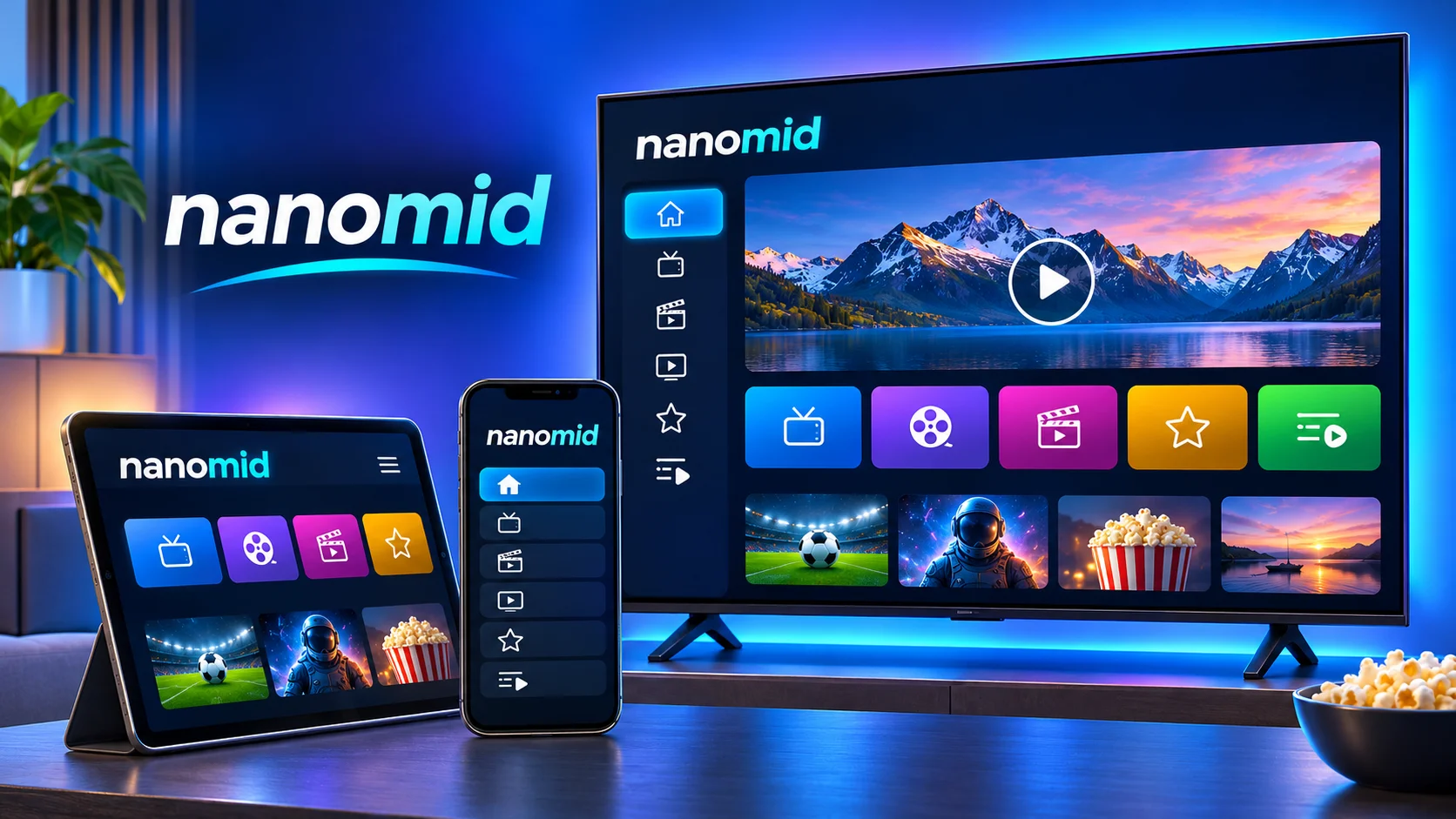
Att komma igång med IPTV på en smart-tv eller mobil behöver inte vara komplicerat. Med Nanomid Player kan du hantera dina spellistor, organisera kanaler och spela upp innehåll direkt på en kompatibel enhet. För att allt ska fungera behöver du däremot installera rätt app, förstå aktiveringsprocessen och ansluta en fungerande spellista.
Nanomid är en IPTV-spelare som används tillsammans med innehåll från en separat leverantör. Appen tillhandahåller alltså inte egna tv-kanaler eller abonnemang med filmer och serier.
I den här guiden går vi igenom hur du installerar Nanomid Player, aktiverar appen, ansluter M3U-spellistor och åtgärdar vanliga problem.
Vad är Nanomid Player och hur fungerar appen?
Nanomid Player är en mediespelare för IPTV och annat strömmat innehåll. Den gör det möjligt att läsa in en kompatibel spellista och visa dess innehåll i ett gränssnitt som är anpassat för tv-apparater och mobila enheter.
Till skillnad från traditionella tv-tjänster behöver du vanligtvis ingen separat digitalbox om din smart-tv redan stöder appen.
Några användbara funktioner är:
- Spellistehantering: Lägg till och administrera innehåll via ett webbgränssnitt.
- Favoritlistor: Samla kanaler och program som du tittar på regelbundet.
- Sökfunktion: Hitta innehåll utan att manuellt bläddra genom långa kanallistor.
- Föräldrakontroll: Begränsa åtkomsten till utvalda innehållskategorier med PIN-kod.
- Språkinställningar: Välj tillgängliga ljudspår och undertexter när innehållet stöder det.
Appen kan även hantera arkiverade tv-program om spellistan och leverantören stöder funktionen.
Vilka enheter fungerar med Nanomid?
Innan du installerar Nanomid är det viktigt att kontrollera kompatibiliteten. Appen fungerar på flera plattformar, men stödet varierar mellan operativsystem och modeller.
| Enhet | Kompatibilitet |
|---|---|
| Samsung Smart TV | Modeller från 2014, med undantag för J-serien |
| LG Smart TV | Modeller från 2016 med webOS 3.0 eller senare |
| Android-mobil | Android 5.0 eller senare |
| Android TV | Android TV 9.0 eller senare |
| iPhone och iPad | iOS 16 eller iPadOS 16 och senare |
| Amazon Fire TV | Installation via officiell APK |
Även om din enhet uppfyller systemkraven kan tillgängligheten påverkas av modell och appbutik.
För bästa resultat bör du kontrollera att operativsystemet är uppdaterat och att enheten har en stabil internetanslutning.
Så installerar du Nanomid Player steg för steg
Installationen skiljer sig något mellan smart-tv, Android och Apple-enheter. Grundprincipen är dock densamma: installera appen, öppna den och förbered anslutningen till din spellista.
Installation på Samsung och LG Smart TV
För kompatibla smart-tv-modeller kan du normalt installera Nanomid direkt från tv:ns appbutik.
- Starta din Samsung- eller LG-tv och anslut den till internet.
- Öppna tv:ns appbutik.
- Sök efter Nanomid Player.
- Välj appen och tryck på Installera.
- Öppna appen när installationen är klar.
- Följ instruktionerna som visas på skärmen.
När appen har startat kan du gå vidare med aktivering och anslutning av en spellista.
Om du behöver hjälp med andra IPTV-appar och enheter finns en mer omfattande installationsguide för IPTV hos Sverige IPTV.
Installation på Android, iPhone och Fire TV
På Android installerar du Nanomid Player via Google Play, förutsatt att enheten stöds. För iPhone och iPad används App Store.
Sök efter appens namn, kontrollera utgivaren och installera den vanliga vägen.
För Amazon Fire TV kan manuell installation behövas eftersom appen inte distribueras via Fire TV:s vanliga appbutik. Använd endast installationsfiler och anvisningar från Nanomids officiella webbplats.
Undvik APK-filer från okända webbplatser eftersom modifierade appar kan innebära säkerhetsrisker.
Hur aktiverar man Nanomid Player?
Efter installationen kan spelaren behöva aktiveras med en separat licens. Licensen tillhör själva appen och är inte samma sak som ett IPTV-abonnemang.
Steg för att aktivera appen
- Öppna Nanomid Player på din enhet.
- Tryck på den gröna knappen för att visa OTP-koden.
- Gå till Nanomids funktion för licensaktivering i en webbläsare.
- Ange den OTP-kod som visas i appen.
- Följ instruktionerna för att registrera eller aktivera licensen.
- Om du redan har köpt en licens använder du den aktiveringskod som hör till köpet.
Vilka betalningsalternativ och licensvillkor som gäller kan förändras. Kontrollera därför aktuella villkor innan du genomför ett köp.
Skillnaden mellan OTP-kod och aktiveringskod
Det är lätt att blanda ihop dessa två koder.
En OTP-kod är en tillfällig engångskod som används för att koppla din enhet till Nanomids webbgränssnitt.
En aktiveringskod används däremot för att aktivera en köpt app-licens.
Om OTP-koden har gått ut kan du hämta en ny i appen. Det betyder inte att din licens automatiskt har slutat gälla.
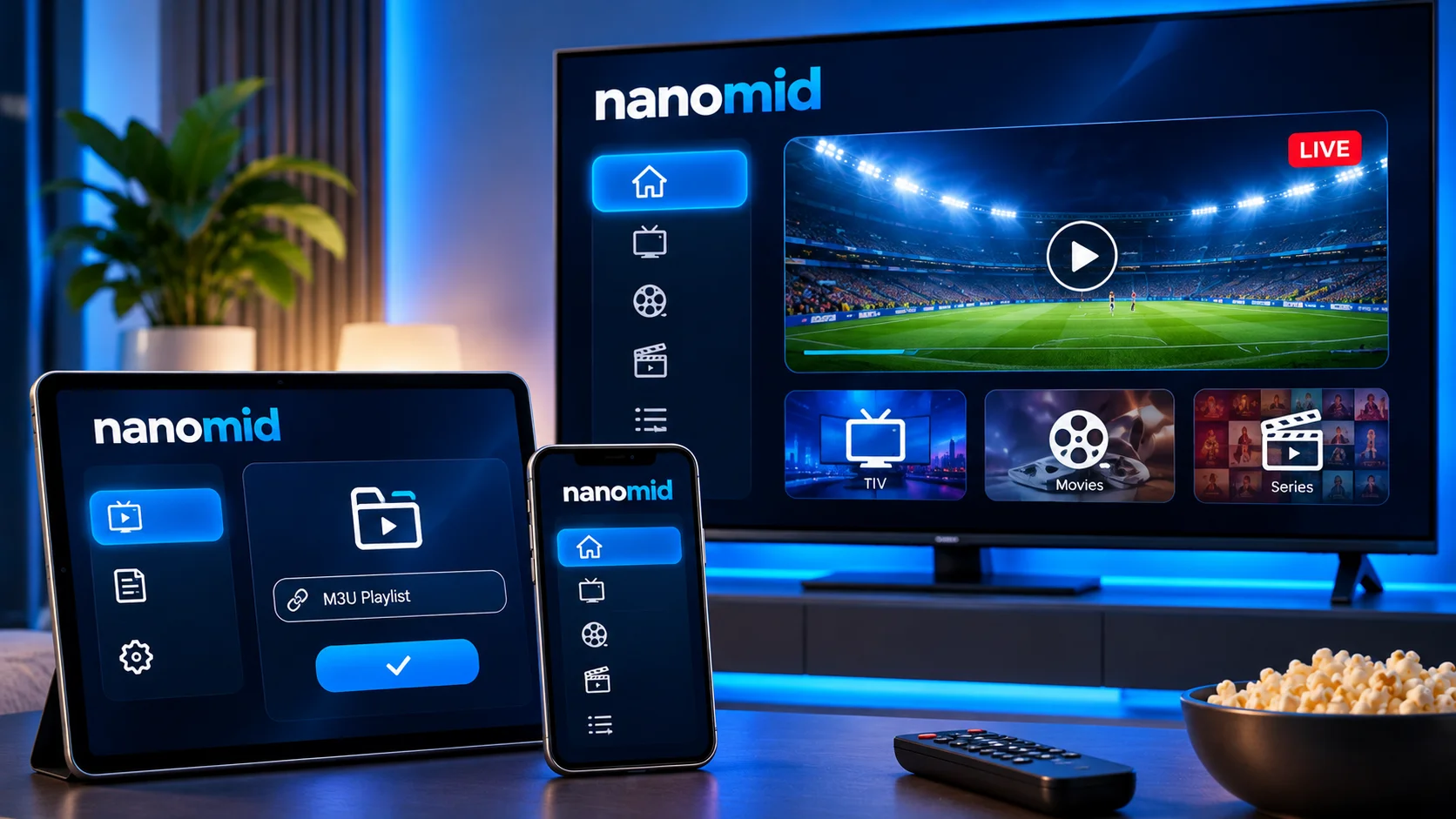
Så lägger du till en M3U-spellista i Nanomid
När spelaren är installerad och eventuell licens är aktiverad återstår det viktigaste steget: att ansluta din spellista.
En M3U-spellista innehåller adresser och information som spelaren använder för att hitta tillgängliga strömmar.
Anslut spellistan steg för steg
- Starta Nanomid Player på din tv eller mobil.
- Tryck på den gröna knappen för att visa en aktuell OTP-kod.
- Öppna Nanomids webbgränssnitt för spellistehantering i en webbläsare.
- Ange ett namn för spellistan i fältet Title.
- Klistra in din M3U-adress i fältet URL.
- Fyll i OTP-koden från enheten.
- Välj Add List för att spara spellistan.
Kontrollera sedan spelaren. Om listan inte visas direkt kan du lämna innehållsmenyn och öppna den igen.
Viktigt: Nanomid tar emot spellistor via URL. Enligt appens support kan du inte ladda upp en lokal M3U-fil eller skriva in separata användarnamn och lösenord för spellisteåtkomst.
Vad behöver du från IPTV-leverantören?
Du behöver en giltig spellisteadress som fungerar med Nanomid. Adressen kan innehålla personliga åtkomstuppgifter och bör därför inte delas offentligt.
Om du jämför olika abonnemang kan du undersöka vilka IPTV-paket som passar dina behov. Kontrollera särskilt att leverantören erbjuder ett spellisteformat som fungerar med den spelare du tänker använda.
Alla IPTV-tjänster använder inte samma inloggningsmetod. Vissa erbjuder M3U-länkar, medan andra använder separata kontouppgifter eller egna appar.
På den svenska marknaden finns även andra aktörer, exempelvis JA IPTV. Oavsett leverantör bör du kontrollera teknisk kompatibilitet, innehållsrättigheter och abonnemangsvillkor innan du ansluter en spellista.
Hur får du bättre streaming med Nanomid Player?
En fungerande spellista innebär inte automatiskt att uppspelningen blir problemfri. Bildkvaliteten beror även på nätverket, enheten och själva videokällan.
Kontrollera internetanslutningen
Börja med att testa anslutningen på enheten där Nanomid används.
En kabelanslutning kan ge jämnare prestanda på en smart-tv. Om du använder Wi-Fi bör routern stå så att signalen inte hindras av för många väggar eller andra störningskällor.
HD, Full HD och 4K kräver olika mycket bandbredd. Den faktiska förbrukningen beror också på videons komprimering och bithastighet.
Organisera innehållet
Har du många kanaler kan spellistan bli svår att navigera. Använd därför appens favoritfunktion för att samla innehåll som du återkommer till.
Kontrollera också vilka kategorier som finns i listan. En tydligt organiserad spellista gör det enklare att hitta rätt utan onödigt bläddrande.
Om du har barn i hushållet kan föräldrakontrollen användas för att begränsa utvalda kategorier.
Vanliga problem med Nanomid och hur du löser dem
Även en korrekt installerad IPTV-spelare kan ibland visa felmeddelanden. Här är några vanliga situationer och vad du kan kontrollera.
Spellistan laddas inte
Kontrollera först att M3U-adressen är korrekt och fortfarande aktiv.
Se också till att du har använt en aktuell OTP-kod när du lagt till listan. Om problemet kvarstår kan du kontakta leverantören och kontrollera att spellistan fungerar.
Appen visar Invalid OTP
Meddelandet innebär vanligtvis att koden är felaktig eller inte längre giltig.
Öppna Nanomid på enheten, hämta en ny OTP-kod och försök igen. Undvik att återanvända en tidigare engångskod.
Kanalerna buffrar eller fryser
Testa andra kanaler för att avgöra om problemet gäller allt innehåll eller bara en enskild ström.
Kontrollera därefter internetanslutningen och starta om appen. Om flera andra streamingtjänster fungerar normalt kan felet ligga hos spellistekällan.
Licensen fungerar inte
Kontrollera att aktiveringskoden hör till ditt Nanomid-konto.
Om licensen redan är kopplad till en annan enhet kan den behöva frigöras via kontots licenshantering. Licenser är normalt inte avsedda för samtidig användning på flera enheter, och överföringar omfattas av särskilda villkor.
Vanliga frågor om Nanomid Player
Är Nanomid Player gratis?
Appen kan laddas ner på kompatibla enheter, men användning kan kräva en separat betald licens. Kontrollera aktuellt pris och licensvillkor hos utvecklaren.
Kan man använda Nanomid utan M3U-spellista?
Du kan installera och öppna appen, men för att spela upp eget IPTV-innehåll behöver du en kompatibel spellista. Nanomid tillhandahåller inte egna kanalpaket.
Stöder Nanomid 4K?
Spelaren kan användas med högupplöst innehåll, men fungerande 4K-uppspelning förutsätter att enheten, videokällan och nätverket klarar formatet och den aktuella bithastigheten.
Kan jag använda samma Nanomid-licens på flera enheter?
En licens kan normalt inte användas på flera enheter samtidigt. Överföring kan vara möjlig enligt Nanomids regler för kompatibla enhetsgrupper.
Vad gör jag om appen inte finns i min tv:s appbutik?
Kontrollera tv-modell, operativsystem och stöd för Nanomid. Om appen inte finns tillgänglig kan enheten sakna kompatibilitet. Du kan då behöva använda en annan spelare eller en separat kompatibel streamingenhet.
Sammanfattning
Nanomid Player är ett alternativ för dig som vill hantera IPTV-spellistor på en kompatibel smart-tv eller mobil. Installationen är relativt enkel, men det är viktigt att skilja mellan appens licens, den tillfälliga OTP-koden och själva IPTV-abonnemanget.
Med en korrekt M3U-länk, en stabil internetanslutning och rätt inställningar kan du organisera kanaler och få en smidigare tittarupplevelse. Kontrollera alltid enhetsstöd och licensvillkor innan du börjar.
Vill du utforska tv-kanaler, sport, filmer och serier via olika IPTV-abonnemang? Hos Sverige IPTV kan du läsa mer om tillgängliga tjänster, abonnemang och installationsmöjligheter för olika enheter.