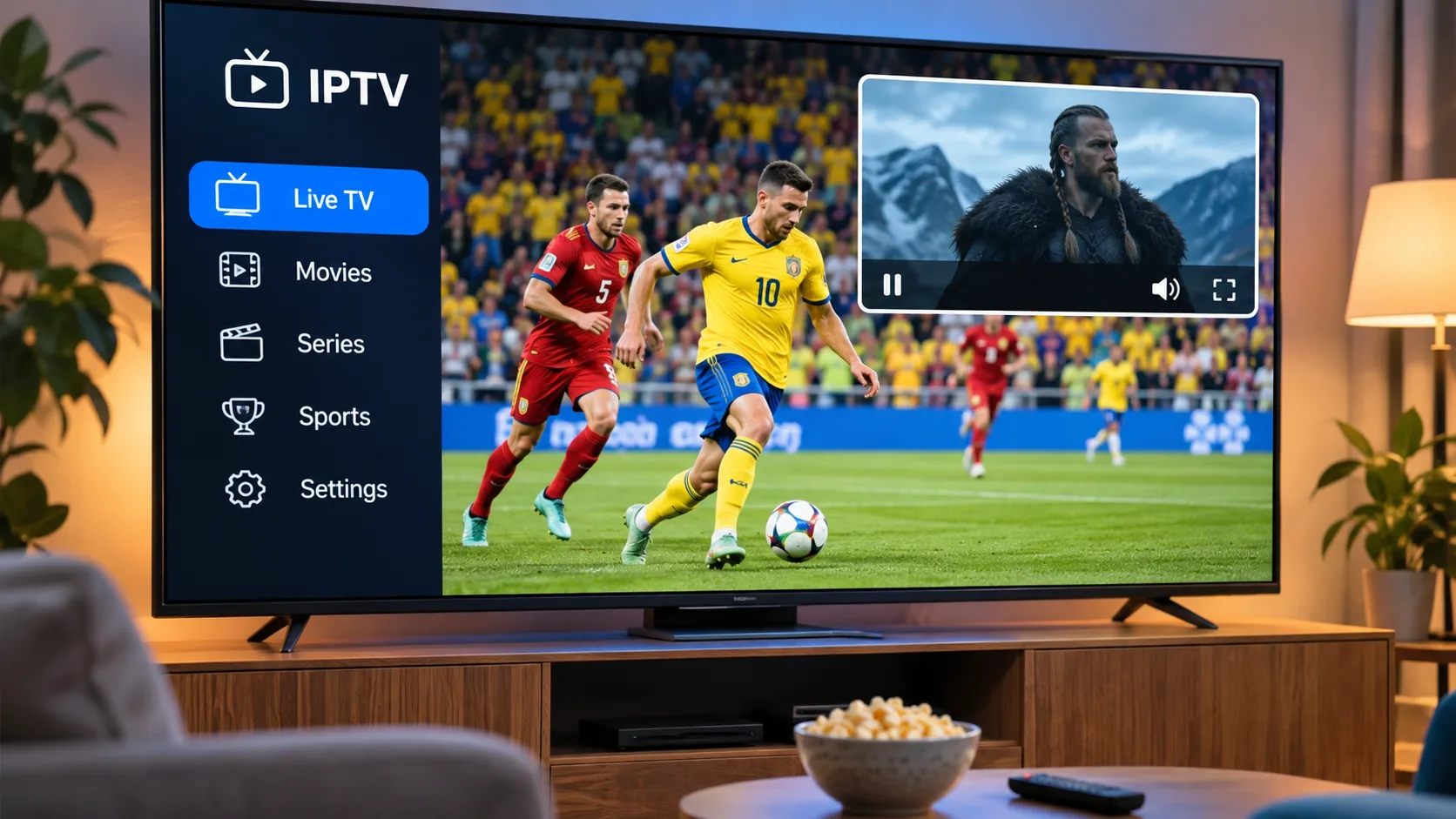
Att pausa ett direktsänt program för att svara på ett meddelande kan vara irriterande. Med bild-i-bild, förkortat PiP (Picture-in-Picture), fortsätter videon i ett mindre fönster medan du använder andra appar. Det är praktiskt när du följer en match eller vill hålla koll på nyheterna samtidigt som du gör något annat.
IPTV-tjänsten, appen och operativsystemet måste vara kompatibla. Att mobilen eller TV stöder PiP betyder inte automatiskt att varje IPTV-spelare gör det. Här går vi igenom vad du ska kontrollera och hur du testar funktionen.
Vad innebär IPTV bild i bild?
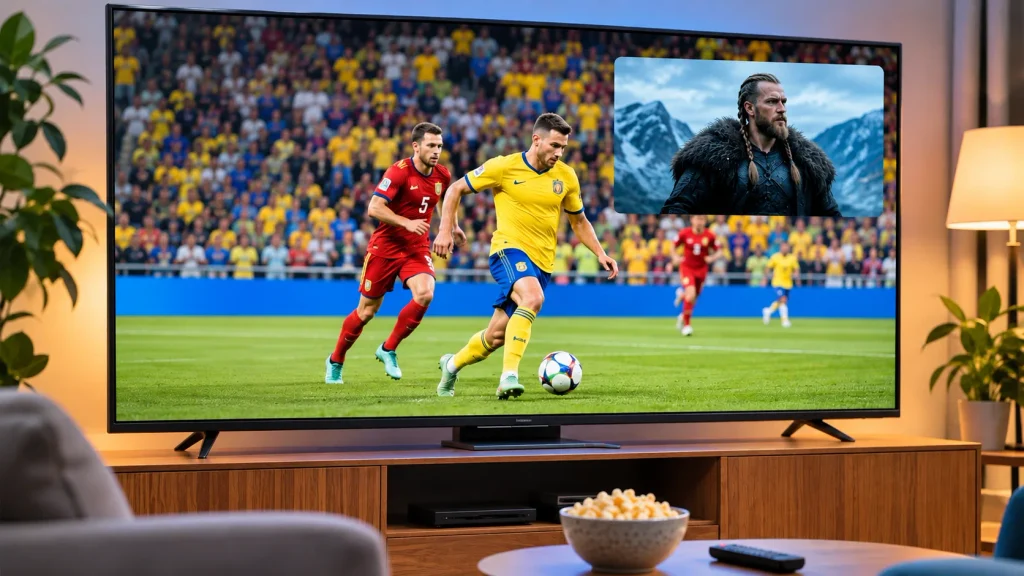
Bild-i-bild gör om videon från helskärm till ett mindre fönster som ligger ovanpå andra appar. Du kan exempelvis läsa e-post, öppna kalendern eller söka efter information utan att stänga av videon. Fönstret ligger vanligtvis i ett hörn och kan, beroende på enhet och app, flyttas eller ändra storlek.
Skilj PiP från multiview: PiP visar normalt en videoström i ett mindre fönster, medan multiview visar flera strömmar samtidigt. Funktionerna kräver inte samma stöd eller resurser.
Abonnemanget ger åtkomst till innehållet, men appen och operativsystemet avgör om videon kan fortsätta flytande. Kontrollera därför den spelare du faktiskt använder.
Vilka enheter kan använda bild-i-bild?
Android-mobiler och surfplattor
Android har ett systemstöd för PiP, men varje app måste själv stödja funktionen. Om IPTV-spelaren har aktiverat den kan du vanligtvis starta en kanal, öppna videons kontroller och trycka på PiP-symbolen. I vissa appar räcker det att gå till startskärmen medan videon spelas upp.
Om inget händer kan spelaren sakna PiP-stöd eller så kan funktionen vara avstängd. Android erbjuder systemfunktioner för PiP, men appen måste implementera stödet.
iPhone och iPad
På iPhone och iPad fungerar PiP med appar och videor som stöder funktionen. När videon spelas trycker du på knappen för att minimera videon, om den visas. Videon krymper då till ett hörn av skärmen. Du kan flytta fönstret genom att dra det, ändra storleken med två fingrar och trycka på det för att visa kontrollerna.
Saknas minimera-knappen kan appen sakna stöd. Apple bekräftar att PiP bara fungerar med kompatibla appar och videor.
För enhetsrelaterade installationssteg kan du läsa vår guide om IPTV på iOS och Android. Tänk på att installationsstöd och PiP-stöd är två olika saker: en app kan fungera för vanlig uppspelning utan att erbjuda ett flytande fönster.
Android TV och Google TV
Här behöver du vara extra uppmärksam. Funktioner som finns på Android-mobiler är inte nödvändigtvis tillgängliga på Android TV eller Google TV. TV-versionerna har egna krav och begränsningar. Googles dokumentation beskriver PiP-stöd för vissa användningsområden på TV, exempelvis kommunikation, smarta hem, hälsa och informationsflöden. Vanlig videouppspelning anges inte som en tillåten kategori för TV-PiP i dessa riktlinjer.
Det betyder att du inte bör köpa en TV-box eller välja en IPTV-app enbart för att du har sett att Android-mobiler stöder PiP. Kontrollera appens aktuella funktionslista och enhetens operativsystem. Även fjärrkontrollens Hem-knapp kan bete sig olika beroende på tillverkare och app.
Smart TV, Windows och Mac
På en Smart TV beror stödet på modell, operativsystem och app. En inbyggd TV-funktion är inte nödvändigtvis samma sak som att IPTV-appen kan minimera sin ström ovanpå andra appar. På Windows och Mac kan vissa spelare och webbläsare ha ett eget flytande fönster.
Så testar du bild-i-bild steg för steg
Börja med att uppdatera operativsystemet och IPTV-appen. Äldre versioner kan sakna funktioner eller innehålla fel som redan har rättats. Starta därefter en kanal och kontrollera om spelaren visar en PiP-symbol eller ett alternativ som heter exempelvis Minimera, Flytande fönster eller Bild-i-bild.
- Öppna IPTV-appen och starta en kanal eller video.
- Visa uppspelningskontrollerna genom att trycka på skärmen eller använda fjärrkontrollen.
- Välj PiP-symbolen om den finns. På vissa mobiler kan du i stället gå till startskärmen medan videon spelas.
- Kontrollera att videon ligger kvar i ett mindre fönster när du öppnar en annan app.
- Flytta eller ändra storlek på fönstret om enheten tillåter det. Tryck på fönstret för att återgå till helskärm eller stänga uppspelningen.
Vid en ny installation kan Sverige IPTV installationsguide hjälpa dig med grunderna. En fungerande installation garanterar dock inte PiP-stöd.
Varför fungerar inte IPTV i ett flytande fönster?
Börja med dessa vanliga orsaker:
- Appen saknar stöd: Alla IPTV-spelare har inte bild-i-bild. Leta efter funktionen i appens beskrivning eller inställningar.
- Enheten stöder inte funktionen i det aktuella läget: TV-system kan ha andra regler än mobilversionerna av samma operativsystem.
- PiP är avstängt: På vissa Android-enheter finns en appinställning för särskild åtkomst till bild-i-bild. Menynamnen varierar mellan tillverkare.
- Appen eller systemet är föråldrat: Uppdatera båda och starta om enheten.
- Begränsad prestanda: Om enheten har ont om minne eller kör många appar samtidigt kan uppspelningen bli instabil.
Testa gärna en annan videoapp som du vet har PiP-stöd. Om den fungerar men IPTV-spelaren inte gör det pekar det på att begränsningen ligger i IPTV-appen eller dess kompatibilitet, inte nödvändigtvis i enheten.
Ger bild-i-bild högre dataförbrukning?
Om PiP bara visar samma videoström i ett mindre fönster skapas normalt inte en extra videoström enbart för att fönstret är mindre. Dataförbrukningen påverkas framför allt av videons kvalitet och hur länge du tittar. Om appen däremot spelar upp flera kanaler samtidigt, exempelvis i multiview, kan den totala förbrukningen öka.
Enheten arbetar också med videon och andra appar samtidigt. Äldre mobiler och TV-boxar kan därför bli långsamma. Stäng appar du inte använder och välj bildkvalitet efter uppkopplingen.
Vad bör du kontrollera innan du väljer IPTV-app?
Utgå från enheten du tänker använda. Kontrollera om PiP gäller direktsända kanaler, om funktionen kräver en viss appversion eller betalnivå och om spelaren fungerar på din modell. Jämför gärna IPTV-alternativ, exempelvis Viking IPTV, men kom ihåg att det är den aktuella spelaren och plattformen som avgör PiP-stödet.
Prioritera stabilt internet, uppdaterad utrustning och tydlig support. Testa funktionen före köp och fråga leverantören uttryckligen vilka appar och enheter som stöder PiP.
Vanliga frågor om IPTV bild i bild
Stöder alla IPTV-appar bild-i-bild?
Nej. Stödet beror på IPTV-spelaren, operativsystemet och ibland även vilken typ av video som spelas. Kontrollera funktionen i den specifika appen.
Är bild-i-bild samma sak som att se två kanaler samtidigt?
Nej. PiP visar vanligtvis en videoström i ett mindre fönster ovanpå en annan app. Multiview visar flera videoströmmar samtidigt och kan kräva mer av både enheten och internetanslutningen.
Kan jag använda IPTV bild i bild på Google TV?
Det går inte att utgå från att vanlig IPTV-video fungerar i PiP på Google TV. TV-plattformen har andra begränsningar än Android på mobil, och Googles riktlinjer för TV-PiP omfattar inte vanlig medieuppspelning som användningskategori. Kontrollera därför den aktuella enhetens och appens stöd.
Vad gör jag om PiP-fönstret försvinner?
Uppdatera appen, kontrollera enhetens PiP-inställningar och starta om uppspelningen. Om problemet bara uppstår i en viss IPTV-app bör du kontakta appens eller tjänstens support.
Sammanfattning
IPTV bild i bild kan göra det enklare att följa en sändning medan du använder andra appar, men funktionen är inte automatisk för alla enheter eller spelare. Kontrollera först appens stöd, därefter operativsystemets begränsningar och testa funktionen med en vanlig videoström. Vill du komma igång med IPTV och jämföra tillgängliga alternativ kan du läsa mer hos Sverige IPTV och välja en lösning som passar din enhet och dina tittarvanor.