En IPTV-bild som plötsligt ser utdragen ut, har svarta fält runt kanterna eller kapas i över- och underkant behöver inte betyda att något är fel med själva sändningen. Ofta beror det på att videons bildförhållande inte matchar TV skärmläge eller IPTV-spelarens inställningar.
Det är viktigt att skilja på upplösning och bildformat. HD, Full HD och 4K anger antalet pixlar, medan bildformat beskriver förhållandet mellan bredd och höjd. Här får du veta varför svarta kanter uppstår och hur du justerar bilden på TV, en extern box eller dator.
Vad Betyder Bildformat Inom IPTV?
Bildformat beskriver förhållandet mellan bildens bredd och höjd. De två vanligaste formaten du möter när du tittar på TV är:
- 16:9: widescreen-formatet som används av de flesta moderna TV-apparater och mycket av dagens TV-innehåll.
- 4:3: ett äldre, mer kvadratiskt format som förekommer i äldre program, vissa arkivsändningar och material som ursprungligen producerats för äldre TV-apparater.
En TV med 16:9-skärm kan visa ett 4:3-program med svarta fält på sidorna. Det är ofta helt korrekt: TV bevarar då originalbildens proportioner i stället för att dra ut bilden över hela skärmen. På samma sätt kan filmer med extra bred biobild få svarta fält ovanför och under bilden.
Ta därför inte bort svarta kanter automatiskt. De kan vara en naturlig del av videons format, inte ett tekniskt fel.
Varför Blir IPTV-Bilden Sträckt Eller Får Svarta Kanter?
Vanliga orsaker är fel skärmläge, zoom eller att själva kanalen sänds i ett annat format. Jämför symtomen nedan:
1. Bilden Är Bred Och Ansikten Ser Utdragna Ut
Det kan hända när 4:3-innehåll visas i 16:9 utan att proportionerna bevaras. TV tänjer då ut bilden horisontellt, så att ansikten och föremål ser bredare ut.
2. Svarta Kanter Syns På Sidorna
Det är vanligt när 4:3-innehåll visas på en 16:9-TV. Om fälten bara syns på en viss kanal kan de vara en del av originalformatet.
3. Svarta Fält Syns Ovanför Och Under Bilden
Det kan bero på att filmen har ett bredare bioformat än TV. Zoomar du bort fälten kan delar av bilden eller undertexterna försvinna.
4. Bilden Är Inzoomad Eller Delar Av Texten Kapas
Om logotyper eller undertexter kapas kan zoom eller overscan vara aktiverat. Kontrollera TV och den anslutna boxen.
Så Fixar Du Sträckt IPTV-Bild – Steg För Steg
Ändra en inställning åt gången. Då ser du lättare vad som löser problemet.
Steg 1: Kontrollera Bildläget I IPTV-Spelaren
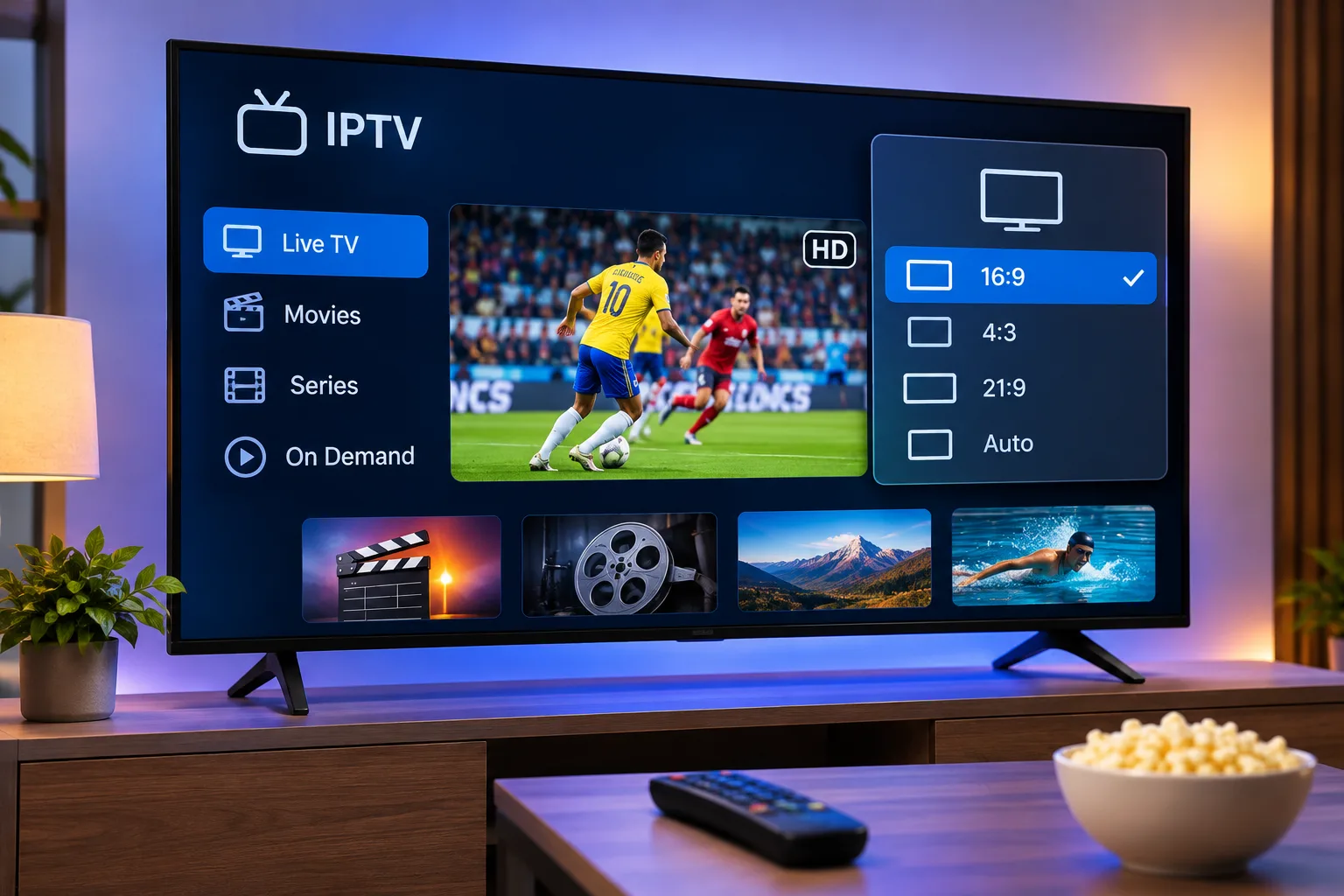
Öppna IPTV-appens inställningar medan en kanal spelas. Leta efter Aspect Ratio, Bildförhållande, Video Size eller Screen Mode. Menynamnen varierar mellan appar.
Välj helst Auto, Original eller Native, som brukar bevara proportionerna. Testa 16:9 eller 4:3 vid behov och undvik Stretch om bilden blir förvrängd. Prova gärna flera kanaler; om bara en ser fel ut kan felet ligga i videokällan.
Steg 2: Justera Bildstorleken På TV
Menyernas namn och placering varierar mellan TV-modeller.
- Samsung: Öppna vanligtvis Inställningar → Bild → Expertinställningar → Bildstorleksinställningar. Testa 16:9 Standard eller Anpassad och aktivera Anpassa till skärm om alternativet finns.
- LG: Öppna Inställningar → Bild → Bildförhållande. Välj ett läge som visar hela bilden utan att sträcka den.
- Sony: Leta efter Skärm eller Bild → Skärmläge. Auto eller ett läge som bevarar originalformatet är normalt en bra startpunkt.
Kontrollera TV manual om menyn skiljer sig. Vissa appar och insignaler låser bildstorleken, så alternativet kan saknas eller vara gråmarkerat.
Steg 3: Kontrollera Upplösningen På Boxen
Om du använder en Android-box, Apple TV, Fire TV eller annan extern enhet ska även dess bildutgång vara korrekt inställd. Välj en upplösning som TV stöder, till exempel 1920 × 1080 för Full HD eller 3840 × 2160 för 4K UHD.
Kom ihåg att upplösning och bildförhållande är olika saker: även 1920 × 1080 kan visas fel om skalningen är fel.
Om du använder IPTV på en Smart TV kan du läsa vår guide för IPTV på Smart TV för information om appinstallation och enhetsinställningar.
Avgör Var Felet Uppstår
Ett enkelt sätt att hitta orsaken är att jämföra flera bildkällor. Öppna en vanlig TV-kanal eller en annan streamingapp på samma TV. Om även de ser utdragna ut ligger felet troligen i TV bildinställningar. Om bara IPTV-appen påverkas bör du i stället börja i appens meny. Använder du en extern box kontrollerar du även dess skärminställningar. På så sätt slipper du ändra TV-inställningar som redan fungerar korrekt.
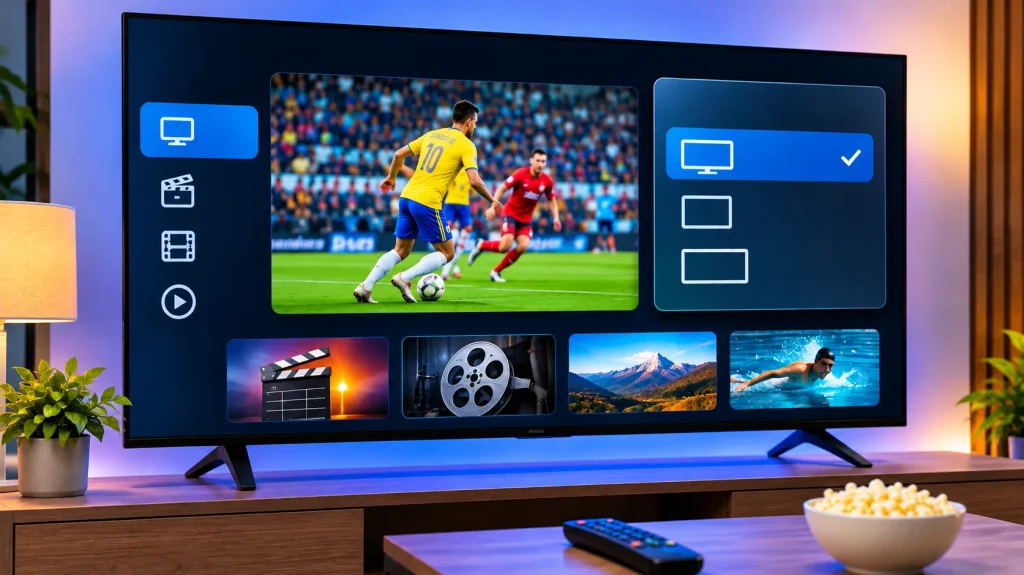
Vilket Bildläge Ska Du Välja?
Rätt inställning beror på innehållet. Tabellen ger en enkel utgångspunkt:
| Innehåll eller problem | Rekommenderad inställning |
|---|---|
| Moderna TV-kanaler i widescreen | Auto eller 16:9 |
| Äldre program i 4:3 | Original eller 4:3 |
| Film med svarta fält upptill och nedtill | Original eller Auto |
| Bild som ser utdragen ut | Stäng av Stretch och välj Auto/Original |
| Bild som kapas vid kanterna | Stäng av Zoom och testa Anpassa till skärm |
Auto eller Original är oftast säkrast eftersom bildens ursprungliga proportioner då bevaras. Zoom och Stretch kan vara användbara i vissa situationer, men de kan också ta bort bildinformation eller förändra hur personer och objekt ser ut.
Är Svarta Kanter Alltid Ett Problem?
Nej. Svarta kanter är ofta ett normalt resultat av att innehållet och skärmen har olika bildförhållande. Om du tar bort dem genom att zooma kan du förlora delar av bilden. Om du använder Stretch kan allt innehåll synas, men proportionerna kan bli fel.
Välj helst det läge som visar hela originalbilden utan förvrängning. Korrekt bild är viktigare än att fylla varje centimeter av skärmen.
När du jämför IPTV-alternativ bör du titta på mer än den angivna upplösningen. Kontrollera enhetskompatibilitet, information om bildkvalitet och vilken hjälp som finns vid problem. Ett annat alternativ att läsa om är JA IPTV.
Påverkar Internetanslutningen Bildformatet?
En instabil internetanslutning orsakar främst buffring och avbrott, inte fel bildförhållande. Om bilden fryser eller blir suddig kan du starta om routern, minska nätverksbelastningen eller testa nätverkskabel. Är bilden däremot konstant utdragen bör du kontrollera bildformatet och zoomläget. Fler grundläggande råd finns i vår IPTV-installationsguide.
Vanliga Frågor Om IPTV Bildformat
Vilket Bildformat Är Bäst För IPTV?
16:9 är vanligast för moderna TV-kanaler. Auto eller Original bevarar däremot även äldre innehålls proportioner.
Hur Tar Jag Bort Svarta Kanter På IPTV?
Kontrollera först innehållets bildförhållande. Testa Auto eller Anpassa till skärm och undvik zoom om delar av bilden kapas.
Varför Ser Människor Breda Ut På Min TV?
Bilden sträcks ofta för att fylla skärmen. Byt från Stretch till Auto eller Original i appens eller TV inställningar.
Kan 4K Lösa Problem Med Bildformat?
Nej. 4K anger upplösningen, inte bildens proportioner. Även en 4K-signal kan visas utdragen, beskäras eller få svarta fält om bildförhållandet är fel inställt.
Ska Jag Använda Zoom Eller 16:9?
Använd 16:9 för widescreen-innehåll och Auto eller Original när du vill bevara källans format. Zoom kan ta bort svarta fält, men riskerar att beskära bilden.
Få En Bättre IPTV-Upplevelse Med Rätt Inställningar
En bra IPTV-bild handlar inte bara om upplösning. Rätt bildförhållande och inställningar i TV och spelaren gör stor skillnad. Börja med Auto eller Original och justera en sak i taget. Läs mer om våra alternativ och hur du kommer igång hos Sverige IPTV.