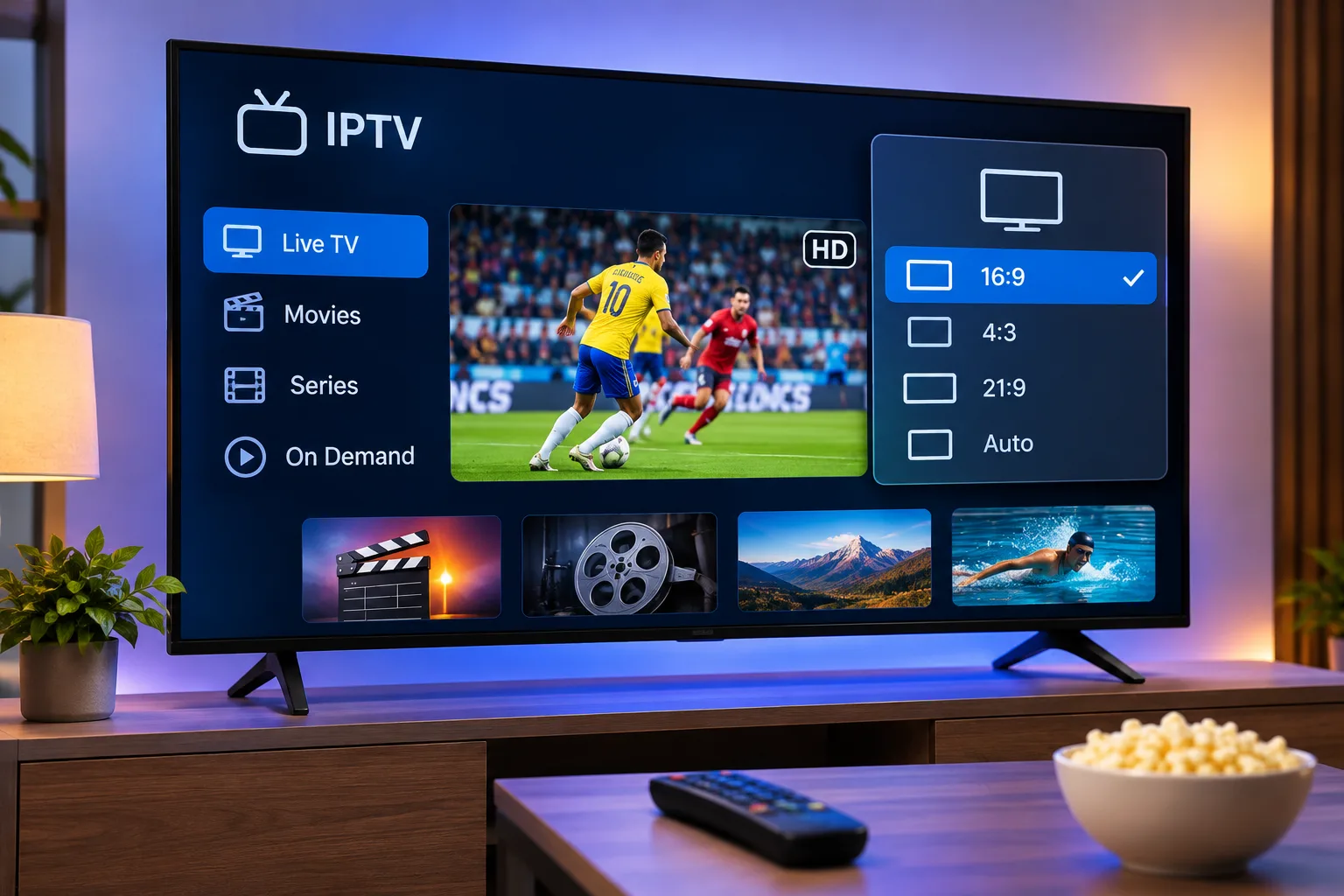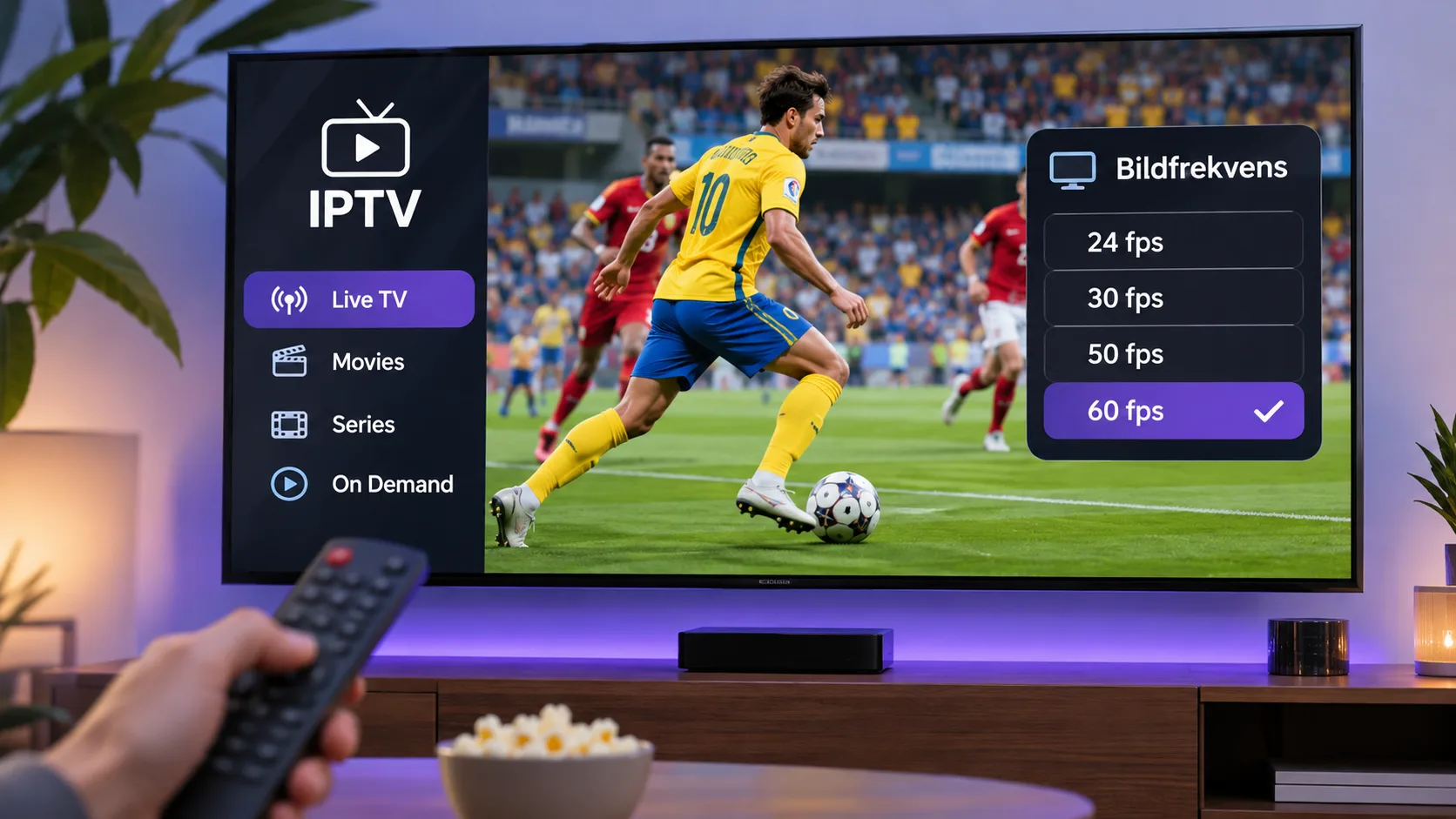
Hisense Smart TV finns med olika operativsystem, bland annat VIDAA och Google TV. Det påverkar vilka appar du kan installera och hur du konfigurerar IPTV. Med rätt app och en kompatibel IPTV-tjänst kan du titta på live-TV, sport, filmer och serier direkt på din TV utan att alltid behöva en separat streamingbox.
Men installationen ser inte likadan ut på alla Hisense-modeller. En app som finns tillgänglig på Google TV kanske inte finns i VIDAA App Store, och vissa appar kan vara begränsade beroende på TV-modell, programvaruversion eller region.
I den här guiden lär du dig hur du använder IPTV på Hisense TV, vilka appar du kan undersöka för VIDAA och Google TV, hur du lägger till din IPTV-tjänst och vad du kan göra om uppspelningen inte fungerar.
Vilket operativsystem har din Hisense TV?
Innan du väljer app behöver du kontrollera vilket operativsystem din TV använder. Det är det viktigaste steget eftersom apputbudet och installationsmetoden varierar mellan plattformarna.
Hisense TV med VIDAA
VIDAA är Hisenses egen smart-TV-plattform. Du installerar tillgängliga appar via TV:ns inbyggda appbutik.
Alla Android- och Google TV-appar finns inte för VIDAA. Därför bör du kontrollera appbutiken direkt på din TV i stället för att utgå från att en viss IPTV-app fungerar.
Hisense TV med Google TV
Google TV har tillgång till Google Play för kompatibla TV-appar. Det kan ge fler alternativ för IPTV-spelare och andra streamingappar.
Även här varierar utbudet beroende på modell, region och appens kompatibilitet. Kontrollera att appen är avsedd för TV och fungerar med din önskade IPTV-konfiguration.
Så kontrollerar du operativsystemet
Öppna TV:ns inställningar och leta efter information om system, enhet eller programvara. Menynamnen kan skilja sig mellan modeller.
När du vet om TV:n använder VIDAA eller Google TV kan du välja rätt installationsanvisningar.
Vilka IPTV-appar kan användas på Hisense-tv?
Det finns flera IPTV-spelare att undersöka, men ingen enskild app är bäst för alla användare. Det viktigaste är att appen fungerar på din TV och stöder det format som din IPTV-tjänst använder.
IPTV-appar för VIDAA
På en Hisense-TV med VIDAA kan du börja med att söka efter följande appar i den inbyggda appbutiken:
- SS IPTV: Ett alternativ som diskuteras av VIDAA-användare och som kan stödja konfiguration med spellistor.
- IBO Player: En IPTV-spelare som kan finnas tillgänglig på vissa VIDAA-modeller.
- Andra kompatibla IPTV-spelare: Apputbudet kan innehålla ytterligare alternativ beroende på modell och region.
Tillgängligheten förändras, och en app som fungerar på en användares TV behöver inte finnas på din. Kontrollera alltid namnet, funktionerna och eventuella avgifter innan du installerar en app.
I användardiskussioner om VIDAA nämns bland annat SS IPTV, samtidigt som användare rapporterar varierande resultat med andra spelare. Det visar varför kompatibilitet bör kontrolleras på den enskilda TV:n. Reddit
IPTV-appar för Google TV
Google TV kan ge tillgång till ett bredare utbud av kompatibla appar via Google Play.
Du kan undersöka exempelvis:
- TiviMate: En IPTV-spelare med fokus på kanalöversikter och programguidefunktioner.
- IPTV Smarters: En spelare som kan stödja olika inloggnings- och spellisteformat beroende på version.
- VLC: En generell mediaspelare som kan vara användbar för kompatibla nätverksströmmar.
Kontrollera appens aktuella tillgänglighet, kostnader och formatstöd innan du väljer. En IPTV-spelare tillhandahåller inte automatiskt TV-kanaler; du behöver en kompatibel spellista eller tjänst med rätt att distribuera innehållet.
Så installerar du IPTV på Hisense TV med VIDAA
Om din TV använder VIDAA kan du följa dessa steg.
Steg 1: Anslut TV:n till internet
Öppna nätverksinställningarna och anslut TV:n till Wi-Fi eller Ethernet.
En kabelanslutning kan vara ett bra alternativ om du upplever störningar med det trådlösa nätverket. Kontrollera att TV:n har fungerande internetåtkomst innan du fortsätter.
Steg 2: Öppna VIDAA App Store
Gå till TV:ns startskärm och öppna appbutiken. Sök efter en IPTV-spelare som är tillgänglig för din modell.
Om appen inte visas kan det bero på att den inte stöds på din TV eller i din region. Försök inte installera en slumpmässig Android-APK på VIDAA; Android-appar är inte automatiskt kompatibla med det operativsystemet.
Steg 3: Installera och öppna appen
Välj en kompatibel app och följ installationsanvisningarna. Vissa appar kan kräva att du skapar ett konto eller betalar en separat aktiveringsavgift.
Kontrollera skillnaden mellan kostnaden för själva spelaren och kostnaden för IPTV-tjänsten.
Steg 4: Lägg till IPTV-tjänsten
Beroende på appen kan du behöva en M3U-spellista, inloggningsuppgifter eller en aktiveringskod.
Följ tjänsteleverantörens instruktioner och använd endast de uppgifter du har fått för ditt konto. Alla spelare stöder inte samma inloggningsmetoder.
Steg 5: Testa kanalerna
Öppna en kanal och kontrollera att både bild och ljud fungerar. Testa därefter ytterligare några kanaler för att upptäcka eventuella kompatibilitetsproblem.
Om du behöver hjälp med grundinställningarna kan du läsa vår guide om installation och konfiguration av IPTV.
Så installerar du IPTV på Hisense TV med Google TV
På Google TV är installationen ofta enklare om den IPTV-app du vill använda finns i Google Play.
- Öppna startskärmen på din Hisense-tv.
- Gå till Google Play eller appavsnittet.
- Sök efter en kompatibel IPTV-spelare.
- Välj appen och installera den.
- Öppna appen och följ instruktionerna för att lägga till IPTV-tjänsten.
- Testa kanalerna och kontrollera att uppspelningen fungerar.
Exakta menyer och tillgängliga appar kan variera mellan TV-modeller och programvaruversioner.
Om appen inte visas i butiken bör du först kontrollera kompatibiliteten. En extern streamingbox som ansluts via HDMI kan vara ett alternativ om du behöver en app som TV:n inte stöder.
VIDAA eller Google TV – vad passar bäst för IPTV?
Båda plattformarna kan fungera bra, men det finns skillnader i apputbud och flexibilitet.
| Funktion | VIDAA | Google TV |
|---|---|---|
| Installation | Via VIDAA App Store | Vanligtvis via Google Play |
| IPTV-appar | Varierar mellan modeller och regioner | Beror på appens TV-kompatibilitet |
| Android-appar | Android-appar fungerar inte automatiskt | Stöd för kompatibla Android/Google TV-appar |
| Extern streamingbox | Kan anslutas via kompatibel HDMI-ingång | Kan också användas vid behov |
| Viktigaste kontrollen | Kontrollera VIDAA-appbutiken | Kontrollera Google Play och appkompatibilitet |
Om du ska köpa en ny TV och IPTV är viktigt för dig bör du undersöka apputbudet innan köpet. Om du redan äger en Hisense-tv behöver du vanligtvis inte byta TV bara för att en viss app saknas. En separat, kompatibel streamingbox kan lösa problemet.
Så felsöker du IPTV på Hisense TV
IPTV-appen går inte att hitta
Kontrollera operativsystemet, TV-modellen och appbutiken. Apputbudet kan skilja sig mellan olika versioner av VIDAA och Google TV.
Kanalerna laddas inte
Kontrollera internetanslutningen och att IPTV-uppgifterna är korrekta. Om endast en kanal inte fungerar kan problemet ligga i den specifika strömmen i stället för i TV:n.
Bilden fryser eller buffrar
Testa att starta om appen och TV:n. Om problemet kvarstår kan du prova Ethernet, kontrollera Wi-Fi-signalen och stänga av onödiga nedladdningar på andra enheter.
Appen öppnas men visar svart bild
Kontrollera att tjänsten är aktiv och att spelaren stöder strömmens format. Testa en annan kanal och kontrollera om problemet kvarstår efter en omstart.
Programguiden saknar information
Om kanalerna fungerar men programguiden är tom kan EPG-källan saknas, vara inaktuell eller vara felaktigt kopplad. Kontrollera EPG-inställningarna i appen om funktionen stöds.
Säkerhet och val av IPTV-tjänst
En IPTV-spelare är ett program för att visa innehåll, inte en garanti för att alla kanaler är tillgängliga eller lagligt distribuerade.
När du jämför tjänster, exempelvis JA IPTV, bör du kontrollera kompatibilitet, användarvillkor, support och rättigheter till innehållet. Dela inte dina inloggningsuppgifter eller fullständiga spellistelänkar offentligt, eftersom de kan ge åtkomst till ditt konto.
Kontrollera även om appen har en separat avgift. Kostnaden för en spelare är inte nödvändigtvis inkluderad i ett IPTV-abonnemang.
Vanliga frågor om IPTV på Hisense TV
Kan jag installera IPTV direkt på en Hisense-tv?
Ja, om TV:n har en kompatibel IPTV-app tillgänglig för sitt operativsystem. Annars kan du använda en extern streamingbox via HDMI.
Fungerar IPTV Smarters på alla Hisense-tv-apparater?
Nej. Tillgängligheten beror på TV:ns operativsystem, modell, region och vilken appversion som stöds.
Kan jag använda IPTV på Hisense-tv utan Wi-Fi?
Ja. Om TV:n har Ethernet kan du ansluta den till routern med en nätverkskabel. Du kan också använda en kompatibel extern enhet med kabelanslutning.
Varför finns en IPTV-app på Google TV men inte på VIDAA?
Operativsystemen använder olika appplattformar och har olika kompatibilitetskrav. Alla appar utvecklas inte för båda plattformarna.
Behöver jag en separat IPTV-box?
Inte alltid. Om din Hisense-tv har en kompatibel IPTV-app kan du använda den direkt. En extern box blir aktuell om du behöver en app som inte stöds av TV:n.
Sammanfattning
IPTV på Hisense-tv kan fungera både med VIDAA och Google TV, men du behöver välja en app som är kompatibel med just din modell. Kontrollera operativsystemet, installera en tillgänglig IPTV-spelare och följ tjänstens instruktioner för att lägga till dina uppgifter. Om appen saknas kan en extern streamingbox vara ett praktiskt alternativ. Besök Sverige IPTV för mer information om tjänsten och hur du kommer igång med IPTV på kompatibla enheter.