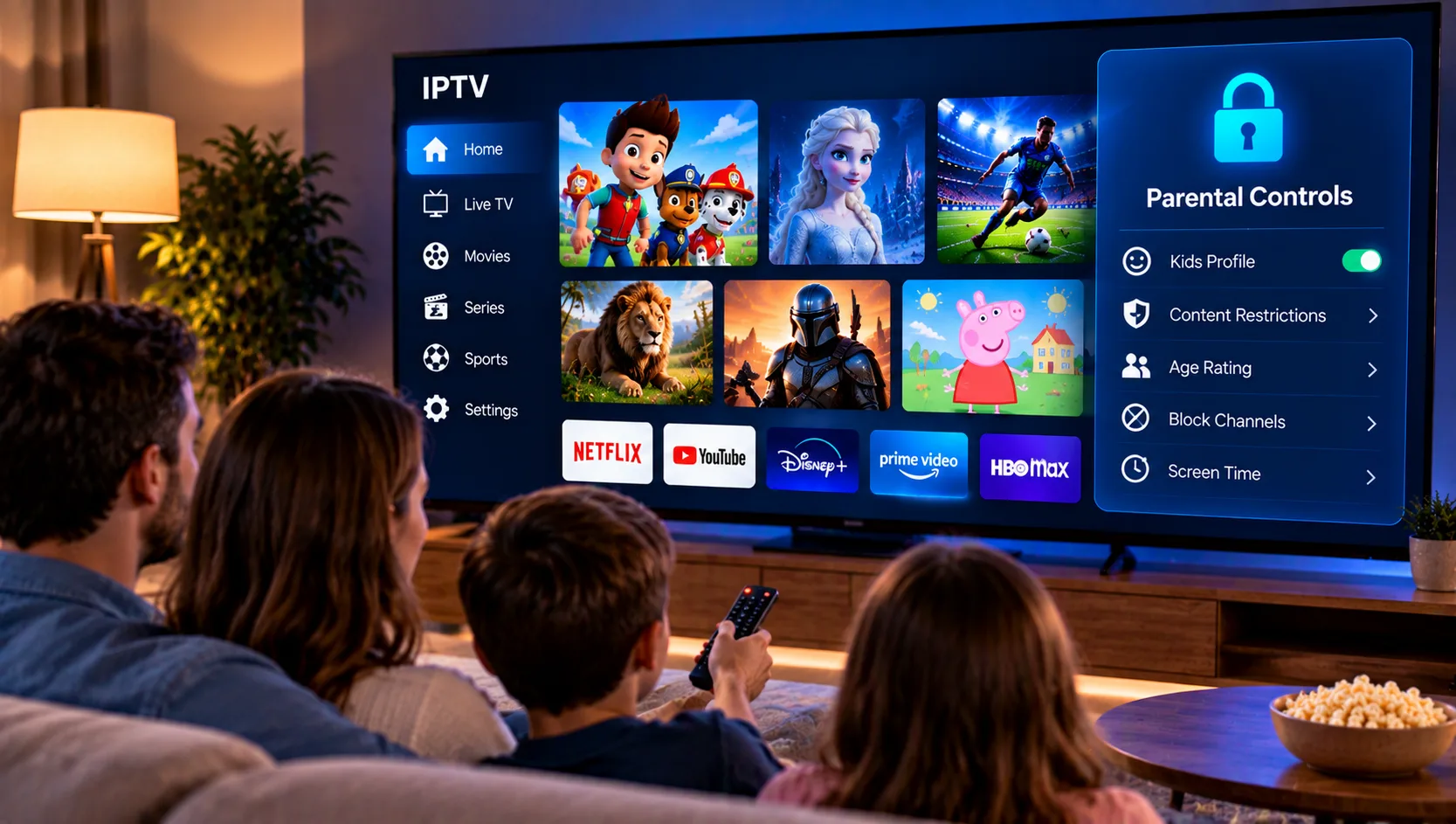
IPTV ger tillgång till ett brett utbud av TV-kanaler, filmer och serier, men allt innehåll passar inte för barn. Därför är IPTV-föräldrakontroll en viktig funktion för familjer som vill skapa en tryggare TV-miljö hemma. Med rätt inställningar kan du låsa utvalda kanaler med en PIN-kod, begränsa åtkomsten till vissa kategorier och minska risken för att barn öppnar olämpligt innehåll av misstag.
Hur du aktiverar skyddet beror på vilken IPTV-app, TV eller box du använder. Vissa appar har inbyggda föräldrakontroller, medan andra erbjuder enklare funktioner för att dölja kanaler. I den här guiden går vi igenom hur du konfigurerar en PIN-kod, vilka inställningar du bör kontrollera och hur du gör skyddet mer effektivt i vardagen.
Vad är IPTV-föräldrakontroll?
Föräldrakontroll är en samling funktioner som hjälper vuxna att styra vilket innehåll barn kan komma åt. I en IPTV-app kan det exempelvis innebära att du måste ange en PIN-kod innan du öppnar en låst kanal eller ändrar vissa inställningar.
Funktionerna varierar mellan olika appar och enheter. Därför är det viktigt att skilja mellan att dölja en kanal och att faktiskt låsa den.
- PIN-skydd: kräver en kod för att komma åt skyddade kanaler eller inställningar.
- Dolda kanaler: Tar bort utvalda kanaler från den vanliga kanalöversikten.
- Låsta kategorier: Begränsar åtkomsten till hela grupper av kanaler, om appen stöder det.
- Innehållsbegränsningar: Filtrerar program efter åldersgräns när funktionen finns tillgänglig.
En dold kanal är inte alltid en låst kanal. Om appen bara döljer innehållet kan det fortfarande vara möjligt att hitta det genom sökfunktionen eller återställa kategorin i inställningarna. För bästa resultat bör du kombinera tillgängliga låsfunktioner med lämpliga innehållsfilter.
Så aktiverar du föräldrakontroll på IPTV med PIN-kod
Inställningarna skiljer sig mellan olika IPTV-appar, men följande steg fungerar som en generell vägledning. Menynamn och tillgängliga alternativ kan variera beroende på appversion och enhet.
Steg 1: Öppna inställningarna i IPTV-appen
Starta IPTV-appen på din TV, streamingbox, mobil eller surfplatta. Öppna sedan menyn för inställningar.
Leta efter ett alternativ med namn som Parental Control, Föräldrakontroll, PIN Lock eller Channel Lock. Om du inte hittar funktionen kan du söka i appens officiella användarhandbok.
Steg 2: Skapa en personlig PIN-kod
Aktivera föräldrakontrollen och skapa en kod som inte är lätt för barn att gissa.
Undvik enkla kombinationer som 0000, 1111 eller födelseår som barnen känner till. Om appen tillåter det bör du välja en kod som är unik för IPTV-appen och inte används för andra konton.
Kontrollera också om appen har en separat PIN-kod för att låsa upp kanaler och en annan för att öppna inställningarna. Det är inte säkert att dessa skydd är samma sak.
Steg 3: Välj vilka kanaler som ska låsas
Gå tillbaka till kanalöversikten och leta efter de kanaler eller kategorier du vill begränsa. I vissa appar öppnar du en snabbmeny genom att hålla inne OK-knappen på fjärrkontrollen.
Välj alternativ som Block, Lock Channel eller motsvarande, om de finns tillgängliga. Ange PIN-koden för att bekräfta inställningen.
Om appen bara kan låsa hela kategorier kan du behöva skydda en hel grupp i stället för enskilda kanaler.
Steg 4: Skydda inställningarna
Att låsa en kanal hjälper föga om barnen enkelt kan gå in i inställningarna och ta bort spärren.
Aktivera därför PIN-skydd för relevanta funktioner, exempelvis kanalhantering, gruppinställningar och ändringar av föräldrakontrollen. Vilka alternativ som finns beror på appen.
Steg 5: Testa att skyddet fungerar
Lämna inställningsmenyn och försök öppna en låst kanal utan att ange PIN-koden. Kontrollera även om kanalen fortfarande syns i sökresultat, kanalhistorik eller programguiden.
Om appen erbjuder både dold och låst visning, bör du kontrollera att båda funktionerna fungerar som du tänkt dig.

Dölja eller låsa IPTV-kanaler – vad är bäst?
Det är lätt att blanda ihop dessa funktioner, men de har olika syften.
| Funktion | Vad den gör | När den passar |
|---|---|---|
| Dölja kanal | Tar bort kanalen från den vanliga vyn | När du vill förenkla kanalmenyn |
| Låsa kanal | Kräver PIN-kod för åtkomst | När innehållet ska vara skyddat |
| Låsa kategori | Skyddar en hel grupp, om appen stöder det | När flera kanaler behöver begränsas |
| Skydda inställningar | Förhindrar obehöriga ändringar | När barn inte ska kunna ändra skyddet |
För familjer är kombinationen av kanalspärrar och skyddade inställningar ofta det mest användbara alternativet. Om det är viktigt att kanalnamn inte heller visas, bör du dessutom undersöka om appen kan dölja kategorier från sökresultat och programguiden.
IPTV föräldrakontroll på Smart TV, Android och andra enheter
Föräldrakontrollen är vanligtvis knuten till den app eller plattform där IPTV används. Det innebär att samma abonnemang inte automatiskt ger samma skydd på varje enhet.
Smart TV
På en Smart TV börjar du med att öppna IPTV-appen och kontrollera dess säkerhetsinställningar. Vissa appar erbjuder PIN-lås för kanaler, medan andra saknar den funktionen.
Du kan även undersöka TV:ns egna föräldrainställningar. Tänk dock på att TV:ns inbyggda skydd inte nödvändigtvis blockerar innehåll i alla appar.
Android TV och streamingboxar
På Android TV och kompatibla streamingboxar beror alternativen på vilken IPTV-app du använder. Vissa appar låter dig låsa enskilda kanaler, dölja grupper och skydda inställningarna separat.
Om du vill ha en mer anpassad installation kan du läsa guiden för installation av IPTV och därefter kontrollera vilka säkerhetsfunktioner som finns i den app du väljer.
Mobil, surfplatta och dator
På mobiltelefoner, surfplattor och datorer varierar skyddet på samma sätt. En app kan erbjuda PIN-lås, medan en annan främst förlitar sig på enhetens egna begränsningar.
Kontrollera därför inställningarna på varje enhet som barnen använder. För en överblick över enhetsalternativ kan du även läsa om IPTV för iOS och Android.
Vanliga misstag när du ställer in föräldrakontroll
Även när föräldrakontrollen är aktiverad kan vissa inställningar göra skyddet mindre effektivt.
Att bara dölja kanaler: Dolda kanaler kan ibland fortfarande hittas genom sökningar eller återställning av synligheten. Använd en riktig kanalspärr om appen stöder det.
Att använda en enkel PIN-kod: En lättgissad kod gör det enklare att kringgå skyddet. Välj en kod som barnen inte känner till.
Att glömma kanalhistoriken: Vissa appar visar tidigare tittade kanaler. Kontrollera om historiken kan visa innehåll som du har försökt dölja.
Att inte skydda inställningarna: Om kanalhanteringen är oskyddad kan barnen eventuellt ändra eller ta bort spärrarna.
Att anta att alla enheter har samma skydd: En låst kanal i en app är inte automatiskt låst i en annan app på en annan enhet. Kontrollera varje installation separat.
Kan man schemalägga föräldrakontroll på IPTV?
Det beror på vilken app du använder. Vissa IPTV-appar har kanalspärrar som gäller tills de låses upp med en PIN-kod, men erbjuder inte tidsbaserade begränsningar.
Om du vill begränsa TV-tittandet till vissa tider kan du behöva använda separata skärmtidsfunktioner på enheten eller routern. Sådana funktioner är inte samma sak som en kanalspärr och ger inte alltid möjlighet att blockera en specifik IPTV-kanal.
Läs appens dokumentation innan du utgår från att det går att schemalägga låsningen.
Är IPTV:s föräldrakontroll tillräcklig för att skydda barn?
Föräldrakontroll är ett bra första steg, men den bör inte betraktas som ett fullständigt skydd. PIN-koder kan glömmas, inställningar kan skilja sig mellan appar och vissa innehållskategorier kan vara felaktigt märkta.
För en tryggare TV-miljö bör du även:
- Välj innehåll som är lämpligt för barnens ålder.
- Använd enhetens egna föräldrainställningar där det är möjligt.
- Håll appar och enheter uppdaterade.
- Kontrollera kanalöversikten och sökfunktionen regelbundet.
- Prata med barnen om vad de får titta på och vad de ska göra om olämpligt innehåll visas.
Det är också viktigt att kontrollera att IPTV-tjänsten har rättigheter att distribuera innehållet som erbjuds. Ett stort kanalutbud innebär inte automatiskt att tjänsten är laglig eller att innehållet är lämpligt för barn.
Vanliga frågor om IPTV föräldrakontroll
Hur låser jag en IPTV-kanal med PIN-kod?
Öppna appens inställningar, aktivera föräldrakontrollen och skapa en PIN-kod. Välj därefter den kanal eller kategori du vill låsa och aktivera spärren. Exakta steg beror på appen.
Kan jag blockera vuxenkanaler helt?
Du kan begränsa åtkomsten om IPTV-appen stöder kanalspärrar eller kategorilås. För att minska risken att innehållet visas i menyer och sökresultat kan du även behöva dölja berörda kategorier.
Vad gör jag om jag har glömt min PIN-kod?
Kontrollera appens officiella instruktioner för återställning. Vissa appar kräver att du använder en återställningsfunktion eller rensar appdata, vilket kan innebära att du behöver konfigurera IPTV på nytt. Undvik att återställa appen innan du vet vilka uppgifter du behöver för installationen.
Fungerar föräldrakontrollen på alla IPTV-appar?
Nej. Funktionerna varierar mellan appar, enheter och versioner. Kontrollera att appen har de låsalternativ du behöver innan du förlitar dig på den som skydd.
Kan jag låsa IPTV-kanaler utan att dölja dem?
I vissa appar går det att låsa en kanal men ändå visa dess namn i kanalöversikten. I andra appar behöver du kombinera låsning med dolda kategorier. Kontrollera hur just din app hanterar kanalnamn, sökningar och programguiden.
Sammanfattning
IPTV föräldrakontroll gör det enklare att skapa en tryggare TV-miljö genom att begränsa åtkomsten till utvalda kanaler och skydda viktiga inställningar med en PIN-kod. För bästa resultat bör du använda riktiga kanalspärrar där de finns, dölja olämpliga kategorier vid behov och testa skyddet på samtliga enheter som barnen använder. Kom ihåg att funktionerna skiljer sig mellan IPTV-appar och att föräldrakontroll fungerar bäst som en del av ett större ansvar för barns medieanvändning.
Vill du lära dig mer om IPTV, kompatibla enheter och hur du kommer igång? Besök Sverige IPTV för mer information om tjänsten och installationsalternativen.